Mac文件扩展名怎么在访达显示打开
时间:2026-10-29 10:47:24
要在访达中统一显示所有文件的扩展名,可以通过全局设置一步到位,操作简单。首先,打开访达窗口,可以通过点击程序坞中蓝色笑脸图标快速启动,或者直接通过按下快捷键「command + ,」(这是mac系统偏好设置类操作的通用快捷键,能一步直达目标界面,无需逐层点击菜单)。接下来,打开访达偏好设置面板,切换到最右侧的「高级」标签页,找到「显示所有文件扩展名」的选项,点击勾选后,关闭面板。这样,你就可以看到所有文件都带有后缀扩展名了,这个设置会永久生效,无需每次打开文件都重新调整。

单个文件自定义显示扩展名的操作方法
如果您只想查看或修改特定文件的扩展名而不希望全局进行改变,只需按以下步骤操作即可实现: 在访达(Finder)中,选中您要查看或修改扩展名的文件。 按下快捷键「command + i」,打开「显示简介」面板,此时最上方会列出文件的名称和扩展名。 在面板中,展开「名称与扩展名」分类,您就能看到当前文件的扩展名。 点击面板下方的「显示扩展名」,扩展名就会出现在文件属性旁边。取消勾选后,扩展名将重新隐藏。通过这种方式,您可以轻松地调整单个文件的扩展名显示状态,既保持了整体的文件管理一致性,又保留了个性化整理的需求。对于需要特别关注的文件,只需简单几步即可实现个性化的扩展名显示,避免了所有扩展名显示所带来的界面杂乱问题。
设置后不生效的常见问题解决
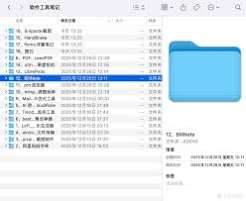
不少用户发现修改了设置后,访达(类似于Finder或Explorer)没有正常显示扩展名,通常是以下两种常见问题导致的:第一种问题:访达视图未刷新 如果修改了全局设置后,没有及时刷新访达视图,可以简单地进行如下操作: 切换到访达的列表视图; 再次切换回访达的图标视图; 最后再次切回访达的列表视图。这样,访达的扩展名就能正常显示了,无需重启电脑。第二种问题:目标文件隐藏扩展名 如果目标文件已经单独设置了隐藏扩展名,即使全局选项已经勾选,单个文件也会遵循自定义设置。此时,需要按照上文的步骤重新勾选全局选项,然后针对这个特定文件,按照单个文件修改的方法重新勾选。注意事项 修改文件的扩展名应谨慎,错误修改后缀会导致文件无法正常打开。因此,只有在查看文件格式时,才需要开启显示功能,而不要随意编辑后缀内容。