excel2010怎么保留数值只清除单元格格式
时间:2026-11-01 11:28:37
日常使用excel2010整理数据时,经常会遇到导入或者复制来的表格带着大量多余格式,比如彩色背景、自定义字体、特殊边框、条件格式标记等,我们只需要保留其中的数值内容,不需要保留原有格式,其实有多种简单易操作的方法可以实现。
使用自带清除格式功能一键处理
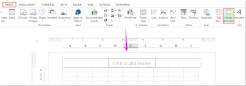
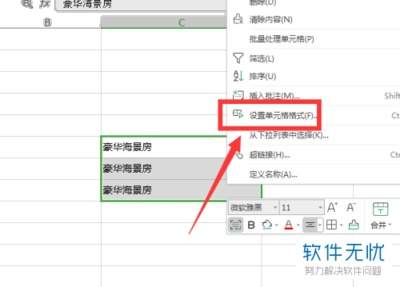
这是一个非常高效并且适合大多数场景的Excel 作技巧。首先,打开需要处理的表格,选中所有需要清除格式的单元格区域。如果你处理的是整个表格,可以点击表格左上角的行号与列标交叉点,点击“全选”按钮,这样就可以快速选中所有的单元格。选中后,回到顶部菜单栏,点击“开始”选项卡,在右侧找到“编辑”功能组中的“清除”按钮。点击它后,你会看到一个下拉菜单,从那里你可以选择“清除格式”选项,然后按“确定”完成操作。这样,所有的单元格中的数值内容会完整保留,而字体、字号、颜色、单元格背景色、边框、对齐样式、条件格式等都会恢复为Excel的默认样式,全程只需要三步操作。无论是初学者还是熟练操作者,都能轻松上手。
借助选择性粘贴处理复杂格式
在处理带有合并单元格、自定义样式或格式保留的单元格区域时,您可以尝试选择性粘贴功能。首先,选中包含需要处理的单元格区域,然后按下“Ctrl + C”复制内容。如果想要保留原表格的格式,可以选择一个空白区域存放结果;若不需要保留原格式,只需点击原区域的第一个单元格即可开始粘贴。接下来,右键点击目标位置,选择“选择性粘贴”并进入对话框。在对话框中,确保勾选“数值”选项,点击“确定”后,只会在目标位置粘贴数值内容,保留原有的格式。这样,不仅可以避免保留格式带来的麻烦,还能将公式结果转换为固定数值。选择性粘贴法为格式保留型的数据处理提供了一种简便有效的方式。
操作注意事项
在进行数据处理操作之前,务必仔细检查选中的处理区域,避免对不需要调整的单元格进行误操作。如果操作不当,可以轻松通过按下Ctrl+Z来撤销之前的操作。在清除单元格格式时,确保保留任何特殊数值格式,如千分隔符或日期显示样式。这些格式在清除后将恢复到常规显示状态。在此之后,可以轻松重新设置这些格式,无需过分担心数据的准确性。