excel文件打印怎么插入页码
时间:2026-11-01 11:46:22
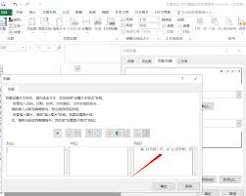
在Excel中打印时自动添加页码的步骤: 打开需要打印的Excel文件。 点击顶部菜单栏中的「页面布局」选项卡。 在「页面设置」功能组中找到斜向小箭头,点击后弹出页面设置对话框。 切换到「页眉/页脚」选项卡,准备设置页码。 如果仅需基础页码,直接点击「自定义页眉」或「自定义页脚」。 根据排版需求调整页码位置,通常页码应放在页脚居中位置。 点击对话框上方的「插入页码」图标,选择相应样式,比如页码标识为号。 完成设置后,点击「确定」完成页码添加,打印时将自动生成对应页面的页码。
通过插入功能可视化添加页码
这个方法专为新手设计,步骤如下:首先,点击顶部菜单栏的「插入」选项卡,然后在文本分类下找到「页眉和页脚」按钮,点击后Excel会自动进入页面布局视图,光标默认定位在页眉区域。如果你希望将页码放在页脚,只需拖动滚动条到页面底部,点击相应页脚区域,这时会弹出「页眉和页脚工具-设计」选项卡,直接点击「页码」按钮,即可一键插入页码。调整页码时,点击「页码格式」按钮,可以选择自定义页码的起始编号、数字格式,如从指定数字开始编号,或改为罗马数字、中文数字样式,使用起来更加直观便捷。

批量设置的注意事项
如果你需要打印多个工作表,可以按住Ctrl键同时选中所有需要打印的工作表标签,然后按照上述方法设置页码。这样可以一次性为选中的所有表格添加页码,避免重复操作。在设置好页码后,打印前一定要打开“打印预览”功能,确保页码的位置是正确的。如果打印出来的页码位置不对或显示不完整,可以通过调整页边距或者移动页码位置来解决,这样就不会出现缺码或错码的问题了。