ps如何写艺术字
时间:2026-11-01 12:06:37
在海报、手幅、封面设计中,艺术字是点睛之笔。新手可从掌握核心步骤开始,轻松提升设计效果。
基础步骤:创建画布与文字打底
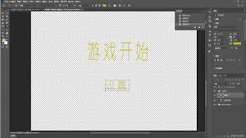
打开Photoshop(PS)后,根据你的设计需求,新建画布的分辨率和颜色模式是关键。如果你正在进行传播类的设计,比如海报或杂志插图,建议选择DPI(每英寸点数)的分辨率,并采用RGB模式。这样可以让你的设计看起来更加清晰,且适合广泛的屏幕显示。相反,如果你在进行印刷设计,比如名片、明信片等,选择DPI的分辨率和CMYK模式更为合适,因为这能确保最终输出的效果清晰且色彩真实。接着,点击工具栏上的“T”键,输入你需要的文字内容。为了确保文字看起来更加真实和饱满,选择一款粗细适中且具有质感的基础字体,如思源黑体或站酷快乐体。纤细字体在后期调整后容易发虚,因此在设计时应尽量避免。调整好文字的大小和位置后,如果需要保留文字修改权限,可以将文字图层转换为智能对象;如果内容不再需要修改,可以将其栅格化为纯图层,方便后续的编辑和调整。
核心操作:造型调整与质感叠加
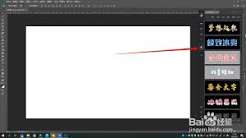
这一步是艺术字效果的关键,调整造型最简单的方法是使用「Ctrl+T」调出自由变换,右键选择「变形」,通过拖动锚点就能轻松拉出不同形状,如弧形、波浪形、倾斜透视等。若希望更流畅自定义造型,可以利用钢笔工具勾勒出目标轮廓,再将文字图层创建剪贴蒙版嵌入路径,就能实现任意形状的艺术字。造型确定后,可以为它增加质感,双击文字图层调出图层样式,例如添加「斜面和浮雕」以获得立体感,或者「渐变叠加」以实现渐变色彩。为了创造特殊质感,只需将准备好的纹理图片放在文字图层上方,然后右键创建剪贴蒙版,改变混合模式为「正片叠底」或「柔光」即可得到自然的纹理效果。
细节优化:统一风格调整
在基础效果完成之后,不妨先不要急着导出,而是可以适当地对细节进行微调,例如为发光风格的艺术字添加一层低透明度的外发光效果,为复古艺术字增加一层颗粒感的杂色效果,这样整体质感会更加协调。切记不要过度堆砌效果,保持风格的一致性是显得高级的关键。最后,调整文字的亮度和对比度,确保文字和背景能够完美适配,这样整个文本的效果就完成了。
整体看来,ps做艺术字非常有逻辑,先打底、再调造型和质感,最后优化细节。新手可从模仿常用风格入手,多尝试几次就能熟练做出符合需求的艺术字。