如何在WPS电脑版中调整字体颜色
时间:2025-12-18 16:01:58
首先,启动WPS文字处理程序,并下载最新版本的字体文件。然后,在任何你打算修改文字的位置上选中文本,接下来,点击工具栏上的“格式”选项,选择字体颜色来定制你的文档内容。
选择文本
首先,您需要选中您想要更改颜色的文字。这可以通过多种方式实现:
- 使用鼠标点击并拖动来高亮显示文本。
- 使用键盘上的shift键加上方向键进行选择。
- 如果您想选择整个段落,可以将光标定位到该段落,然后三击鼠标左键。
打开字体颜色设置选项
选中文本后,接下来要做的就是打开字体颜色设置:
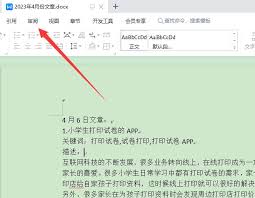
- 在顶部菜单栏中找到“开始”标签页。
- 在Windows“开始”菜单中,只需轻触带a字符并加下划线的字体按钮,就能轻松更改文本格式了。

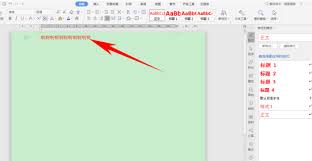
- 点击这个字体颜色图标,会弹出一个颜色选择器,展示各种可用的颜色。
调整字体颜色
在颜色选择器中,您可以根据自己的喜好调整字体颜色:
- 从调色板中直接选取一种颜色。
- 使用滑块调整rgb值或输入具体的十六进制代码来定制颜色。
- 如果您想要恢复为默认的黑色文本,可以点击颜色选择器右下角的“a”图标。
- 若要体验更高级的颜色调节,请选择“更多颜色”,从而接触到丰富的色彩主题和预设设置。
应用更改
一旦选定所需颜色,新字体随即应用到选中的文本;若需处理多个段落,可简单复现此操作流程。
总结
掌握了上述方法,你便能在WPS电脑版上快速改变字体颜色,使你的文档散发出独特的个性与专业气息。此技巧不仅有益于提升工作效能,而且是提高日常办公效率的有效手段。希望这篇指南能让你更好地利用WPS的文本处理功能!