WPS文档解锁指南:轻松解除文件保护限制
时间:2025-12-18 15:35:11
在WPS Office编辑文档时,如果遇到文档被锁定的情况,可能是由于文件属性设定或多人同时编辑引起的。要解除文档的锁定状态,可以尝试按照以下步骤操作: 确保您拥有正确的权限才能解锁文档。 打开包含被锁定文档的程序界面。 在文档顶部菜单栏找到“打开”或“浏览”选项。 按下键盘上的Enter键,选择要编辑的文件。 转至文档属性设置界面(通常在左上角的WPS Office图标旁)。 确保当前用户拥有更改权限,如果需要的话,点击右上角的小箭头进入“文件”选项卡。 在文件列表中找到被锁定的文档并双击打开它。 点击解锁文档按钮(通常是蓝色感叹号或锁标记旁有“解锁”字样)。遵循这些步骤后,您的WPS文档应该可以正常使用了。
- 打开wps office:首先,启动您的wps office应用程序,如wps文字、wps表格或wps演示等。
点击“文件”菜单; 选择“打开”选项; 在弹出窗口中选择需要打开的受保护文档; 完成后,该文档将显示在您的计算机上。
3. 检查文档是否受密码保护:如果文档是通过密码保护的,您需要输入正确的密码才能访问文档。如果没有密码,但仍然无法编辑,那么可能是文档的编辑权限被限制了。
- 解除文档的编辑限制:
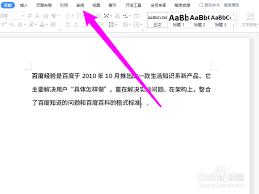
- 在wps文档的顶部菜单栏中,找到“审阅”选项卡。
- 在“审阅”选项卡下,您会看到一个名为“限制编辑”的按钮,点击它。
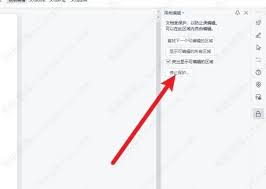
- 在弹出的窗格中,取消勾选“填写窗体”和“不允许任何更改(只读)”等选项。
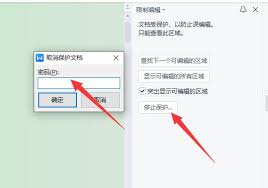
- 点击窗格底部的“是,停止保护”按钮,并输入您之前设置的密码(如果有)。
如果上述方法无法解决问题,可能是因为文档格式错误或损坏。此时,请尝试将文档另存为新的版本以检查是否能解决锁定问题。具体操作如下:点击“文件”>“另存为”,选择保存位置并命名新文件,然后点击“保存”。这一步骤会创建一个没有锁定的新副本。
最后,如果文档频繁遇到锁屏情况,请确保已安装最新版WPS Office。软件更新常附带解决现有问题的功能,提升稳定性和兼容性。
以上就是解除wps文档锁定状态的方法,希望对您有所帮助。如果遇到更复杂的问题,也可以联系wps官方客服寻求进一步的帮助。