WPS中如何将图片轮廓设置为圆形,简单步骤教程
时间:2025-12-18 16:32:29
使用WPS Office编辑文档或演示文稿时,常常遇到需要更改图片边缘样式的情况,如将其变成圆形以提升视觉效果和美观性。不论是制作PPT、DOC文档还是其他类型文件,这一技巧都非常实用。本文将详细介绍如何在WPS中将图片轮廓改为圆形的方法。
方法一:通过形状填充实现
- 打开wps并新建文档:首先,确保wps office软件已安装,并打开一个新的doc文档或ppt演示文稿。
- 插入圆形形状:
- 在菜单栏中选择“插入”选项卡。
- 点击“形状”按钮,从弹出的形状选择窗口中找到并选择“圆形”。
- 在文档或幻灯片上拖动鼠标,绘制一个合适大小的圆形。
- 设置圆形形状格式:
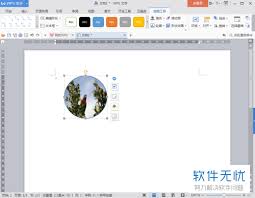
- 右键点击刚才绘制的圆形,选择“设置对象格式”(或在ppt中选择“设置形状格式”)。
- 在弹出的窗口中,选择左侧的“填充与线条”选项卡。
- 在“填充”部分,点击“图片或纹理填充”选项。
- 点击“插入图片来源”下的“文件”按钮,找到并选择你准备好的图片。
- 点击“确定”按钮,图片将被填充到圆形中。
- 调整图片:
- 如果你的图片不够圆,在“填充”选项中尝试调整“平铺”、“拉伸”或“缩放”以使图像完全契合圆形边缘。
- 若要去除圆形的轮廓线,将“线条颜色”设置为“无颜色”。
方法二:直接使用裁剪功能
启动WPS并创建/打开文档:请记得开启WPS办公软件,然后创建一个新的DOC文档或PPT演示文稿,或预览现有文件。
- 插入图片:
- 在doc文档中,直接将图片拖动到文档中。
- 在ppt中,从菜单栏选择“插入”选项卡,点击“图片”按钮,选择并插入图片。
- 裁剪图片:
- 选中图片,点击上方的“格式”选项卡(在ppt中)。
- 找到并点击“裁剪”功能。
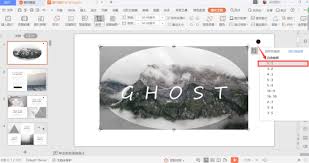
- 在弹出的选项中选择“裁剪为形状”。
- 从形状列表中找到并选择“圆形”。
- 调整图片:
- 裁剪后的图像会自动转变为圆形形状。通过移动边缘或角落来重新定位和调整尺寸,以获得最佳的视觉体验。
通过这两种方法,你可以迅速且轻松地将图片的轮廓变成圆形。无论是用于创建精美的PPT演示文稿,还是编辑专业的DOC文档,这一技巧都将极大提升你的工作效率并使你的工作成果更加美观。在实际使用中,根据具体需求和文件类型选择适合的方法进行操作会事半功倍。