iPad变Mac副屏:Sidecar妙用
时间:2025-12-10 16:54:45
macOS Catalina带来的一大亮点是Sidecar功能,这项新特性允许Mac屏幕延伸至iPad上,实现设备间的无缝协同显示。用户可以将iPad作为扩展显示器使用,或将iPad设置为镜像屏,搭配Apple Pencil、鼠标和键盘等外设,以增强工作效率与创作体验。
- 边车运行机制解析
在Mac上安装了macOS Katrin后,只需轻松操作,即可让iPad成为电脑的外接显示器,适用于有线和无线连接,大大提高你的多任务处理能力。
通过USB-C或Lightning线缆连接iPad速度更快、更稳定,适合追求高效传输的用户。然而,对大多数使用者来说,无线连接同样表现良好。苹果采用基于Wi-Fi的点对点技术,类似AirDrop,确保无线传输时延迟极低,体验流畅自如。
要让iPad成为家庭Mac的小巧屏幕,推荐选用兼容Wi-Fi且覆盖面更大的Luna Display,便于在不同房间稳固应用。
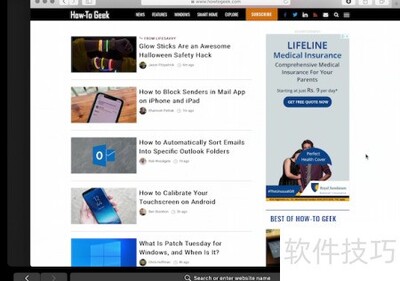
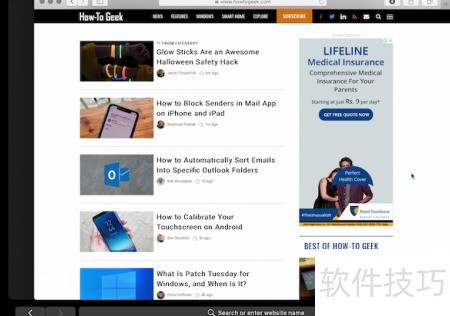
在启用Sidecar功能后,iPad不仅成为扩展显示器的理想选择,还拥有一个位于屏幕底部的侧边栏,其中包括各种控制选项和快捷操作的功能,并支持虚拟触摸栏。用户可以借助手指触控、Apple Pencil或外接鼠标进行Mac与iPad间的无缝互动,从而获得更高效便捷的跨设备操作体验。

尽管触摸屏技术成熟并运行良好,但实际使用中却显得不够流畅。为了将Mac设备升级为能够兼容手指操作的iPad级别体验,目前仅能实现部分功能。由于Mac界面设计相对细致,触控操作时点击和滑动常常不够精准,从而降低了用户的整体舒适感。
当你轻触屏幕或尝试滑动时,屏幕没有任何反应。为了滚动页面,必须使用两根手指操作。要点击内容,只能通过Apple Pencil或其他连接到设备的鼠标来实现,后者会在屏幕上显示光标。相比之下,Mac电脑键盘和触摸板提供了更为稳定和顺畅的输入体验,确保了可靠的操作感受。
苹果触控笔虽无法直接操控导航界面,但专为Mac设计,支持点击和内容选择。在兼容软件上绘制时,苹果触控笔会呈现发光效果,此功能同样适用于预览、Affinity Photo及Adobe Illustrator等绘图应用,使用户书写与绘图体验更加丰富。
为了充分发挥Sidecar作为辅助显示屏的最佳效果,请适应新的操作方式。利用双指滑动进行页面导航,并通过单击配合Apple Pencil或鼠标完成选取操作。此外,在iOS iPadOS 新增的文本选择及编辑手势同样适用,这将显著提升输入与编辑效率。
- 边车适配性
- 支持Sidecar功能的Mac机型需运行macOS Catalina系统。
- 2016年及以后发布的MacBook Pro机型
- 2016年及以后发布的MacBook系列机型
- 2018年及以后发布的MacBook Air机型
- 2015年末发布的iMac(Retina 5K,27英寸)及此后2016年起推出的各款iMac机型。
- 2018年及以后发布的Mac mini机型
- 2019年发布的Mac Pro
- 在搭载iPadOS 17且支持Apple Pencil的iPad设备上。
- iPad Pro全系列机型
- 支持第六代及后续版本的iPad
- 第五代iPad mini
- 第三代iPad Air
在使用Sidecar之前,请务必确认你的两台设备在同一WiFi网络下,并且都开启了蓝牙和Wi-Fi功能,以便于顺畅连接与稳定运行。
- 配置Sidecar的步骤与方法
通过有线或无线方式确保Sidecar操作同步; 如有线连接,先使用兼容线缆将Mac与iPad配对; 完成配对后即可进行Sidecar操作的一致性体验。
可以采用两种方法启动Sidecar连接,建议选择菜单栏的AirPlay选项,操作简便且安全可靠。
若无法找到AirPlay图标,可在系统偏好设置的“显示”选项中启用菜单栏中的镜像功能(如有)。

- 点击菜单栏的AirPlay按钮,然后在列表中选择你的iPad设备即可完成连接。
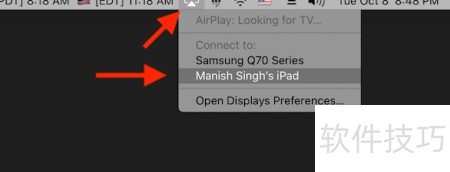
当Sidecar功能开启时,您的iPad将成为Mac的延伸屏幕,您只需轻巧地将Mac上的窗口拖放到iPad上即可实现跨设备的无缝协同工作。
步骤如下:进入系统偏好设置;找到并点击侧边栏中的Sidecar选项;点击“显示”按钮,从列出的设备中选择你的iPad;完成以上操作后,Sidecar功能即可在iPad上正常使用了。
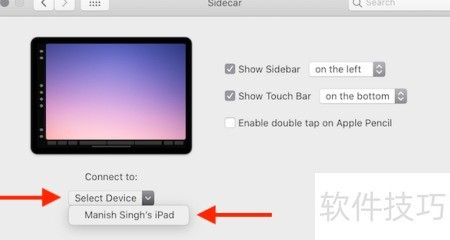
- Sidecar的使用与个性化设置方法
- iPad虽可作辅助屏,但macOS内置的专用控制功能能显著提升使用体验。
启动虚拟机模式,通过iPad轻松控制Mac,免去了值守电脑的麻烦,随时随地调整位置使用它。
- 连接iPad后,点击菜单栏中的Sidecar按钮,选择镜像内置视网膜显示屏即可。
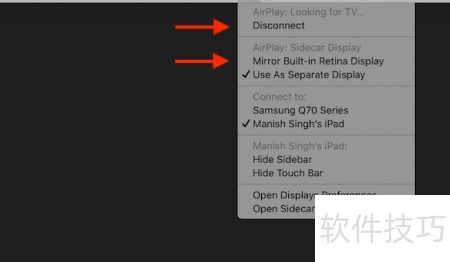
在iPad上,Sidecar界面设计清晰易懂,右侧设有侧边栏,底部则配备虚拟Touch Bar功能,无论您是否将Mac设备设置为包含实体Touch Bar,都能正常运行。
- 侧栏顶部提供显示或隐藏菜单栏与程序坞的选项,便于在Mac上开启全屏模式。
- 中间设有Command、Option、Control和Shift修改键,双击可将其锁定。
- 底部设有撤销、键盘及断开连接三个选项。
点击键盘即可激活iPadOS的悬浮迷你键盘功能,支持手势操作;按下断开连接按钮可解除Sidecar设备的连接状态。

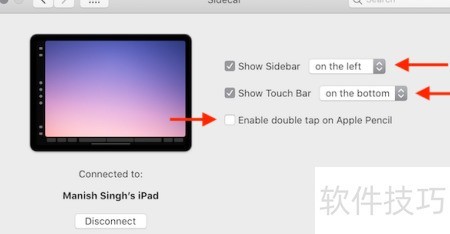
- 可在Mac的系统偏好设置中进入Sidecar选项,自定义iPad上的Sidecar界面布局与功能。
轻松移动侧栏!只需点击右侧下拉菜单,即可改变其位置。此外,选择触摸条选项后,可以将触摸条移到屏幕顶部或底部。
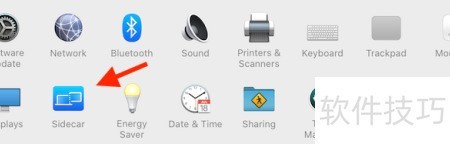
- 可取消勾选显示侧栏与显示触摸栏来关闭这两个功能。
如果您常常使用Apple Pencil,可在苹果Pencil上启用双击功能,并将其设置为Mac的右键点击,以提高操作的便利性和效率。
在iPad的右下角或左下角(取决于配置),轻轻点击断开连接按钮来解除Sidecar连接。
- 也可通过Mac菜单栏进入AirPlay选项,点击断开连接按钮即可完成操作。