远程登录操作指南
时间:2025-12-10 16:37:28
远程登录:一种改变日常工作的技术工具如今,通过网络连接操控另一台计算机成为了一种普遍现象,广泛应用于远程教学、办公和设备维护等多个场景中。实现方式灵活多样,常见的包括使用远程桌面软件、SSH命令行工具或第三方应用。用户只需在本地设备上安装相应程序,并输入目标主机的地址和认证信息即可快速建立连接,进行操作。这不仅方便快捷,还大大提高了工作效率,满足了现代生活中对高效沟通与协作的需求。
- Windows 7系统远程登录操作。
利用全新的设计,Windows 许用户轻松实现远程访问功能。只需启动“设置”,找到“更新和安全”,然后在屏幕底部的网络部分选择更改或删除一个现有账户”进行调整。
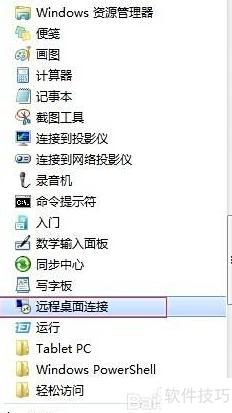
打开远程桌面连接,直达主界面。一般情况下,左侧下方的选项会自动隐藏,你需要点击它以展开所有设置。
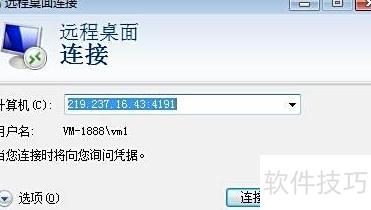
- 设置菜单说明
- 点击左下角的选项下拉按钮以开启设置界面。
在常规设置下,需要提供目标计算机的名称、地址及用户名;否则,远程连接将不可行。
- 设置远程桌面的尺寸与色彩,按需调整即可,其余选项保持默认。
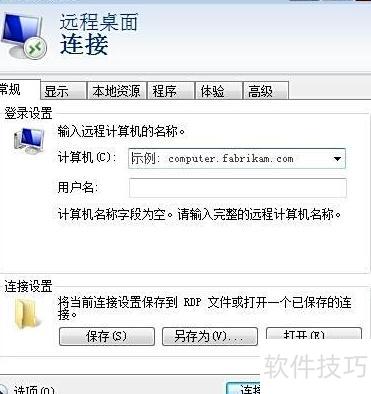
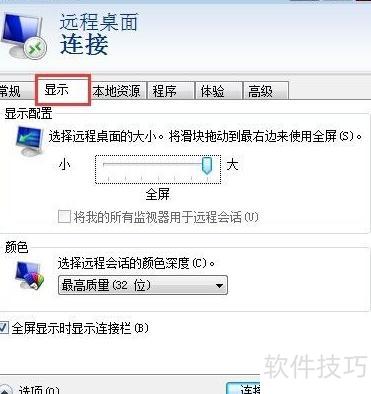
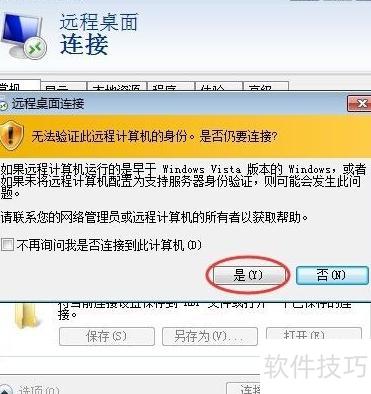
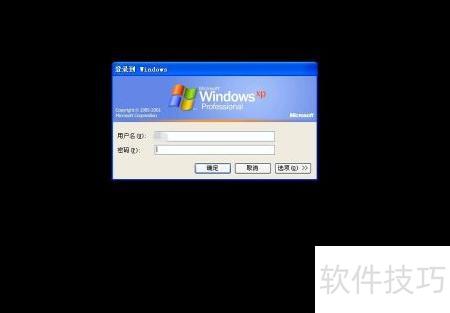
连接远程计算机,请确认授权,然后登录。 按下“连接”按钮后,你将收到安全警告;勾选同意并继续。接着,输入你的账户信息,完成访问。
在Windows ,使用mstsc.exe命令进行远程桌面连接。只需启动开始菜单并键入该命令即可启动远程桌面工具。
这里指的是通过网络连接到远程电脑,无需远程计算机自动与本地计算机建立连接。要完成这一操作,须事先在本地设置远程访问功能。
- XP系统远程登录功能。
- XP与Win7的远程登录方式基本相同,前文已提及,此处不再详细说明。