ADDRESS函数实用技巧
时间:2025-12-09 09:46:31
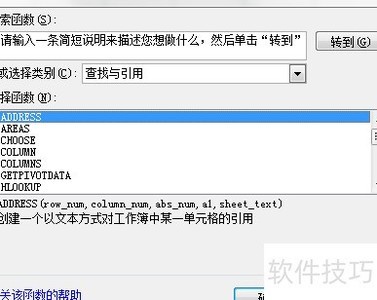
在Excel中,初学者可能会感到困惑的函数是ADDRESS函数。这一名称源自其在英文中的含义,指代的是地址功能,它在表格中用来创建特定单元格的位置引用,并助力用户自动获得单元格的具体位置信息。
- 通过下图来了解ADDRESS函数的输出结果。
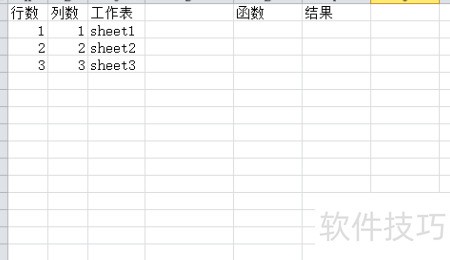
- 为便于直观对比,函数栏以文本形式展示,后续直接呈现函数运算结果。
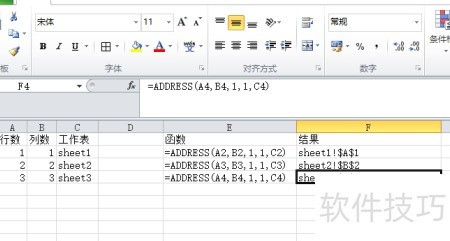
- 将A4单元格的数值3作为第一个参数ROW_NUM输入,因此返回结果对应于第3行。
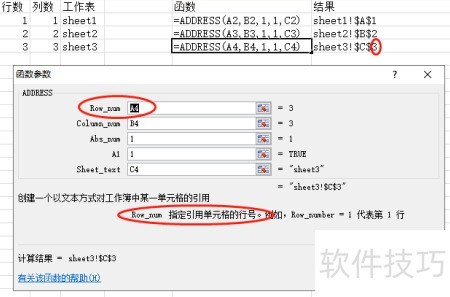
- 将第二个参数COLUMN_NUM设为B4,其值为3,函数返回结果即为C列。
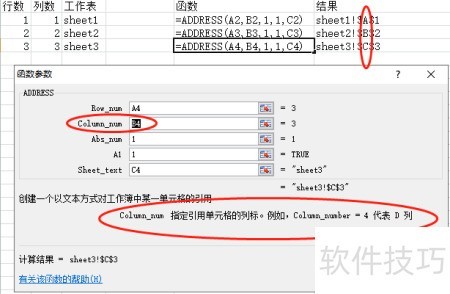
为了说明第三个参数的选择,可以重新定义表格中的单元格引用形式。当该参数依次取值为,对应的单元格引用形式分别为:$A$行列均绝对)、A$列相对行绝对)、$A列绝对行相对)、A行列均相对)。这种变化效果等同于在编辑函数时连续按F所实现的引用方式切换,直观展示了不同参数值对引用类型的影响。
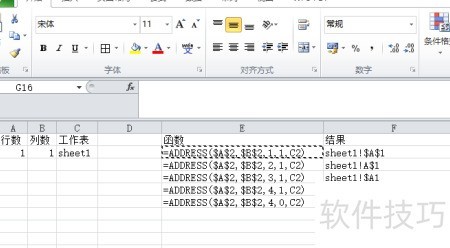
- 第四个参数用于定义引用样式,由于我们通常用ABC表示列号,因此一般选择1即可。
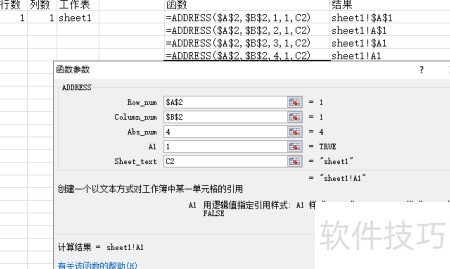
- 第五个参数为SHEET引用,可直接输入工作表名称,也可通过选择单元格来引用。
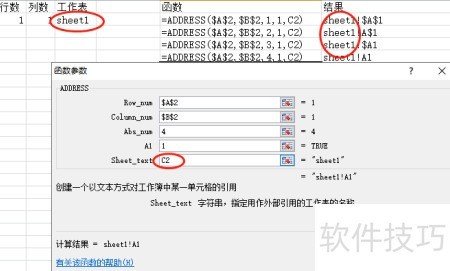
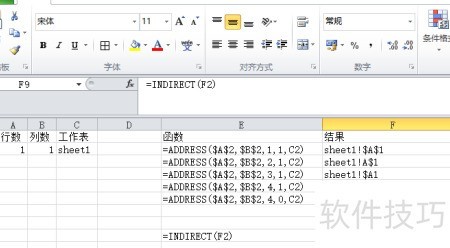
通过前面介绍,我们对ADDRESS函数有了基本了解。接下来,我们将探讨其具体应用。在单元格中输入公式=INDIRECT(F,其作用是将F元格内由ADDRESS函数生成的地址字符串作为 INDIRECT 函数的引用参数,从而实现动态获取对应单元格内容的功能。
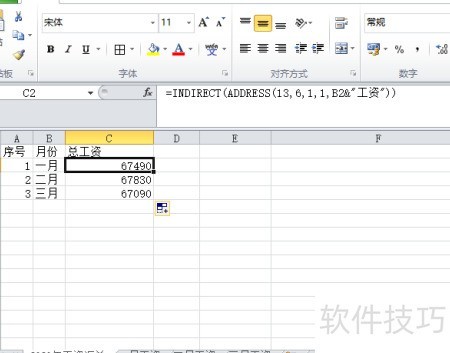
第一季度的工资表采用统一模板制作,每月工资总额位于第F列(F元格)。为确保每个季度的数据一致且便于管理和汇总,我们需要将这三个月各自的工资总额提取并汇总至一张新的统计表中。这样可以清晰地查看和管理整体薪资支出情况。
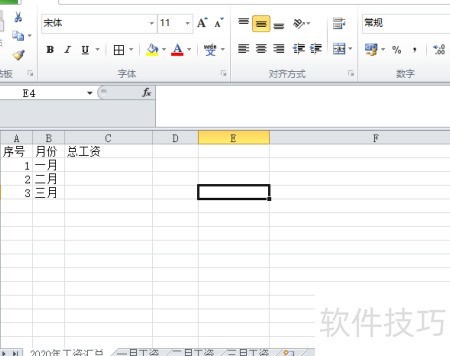
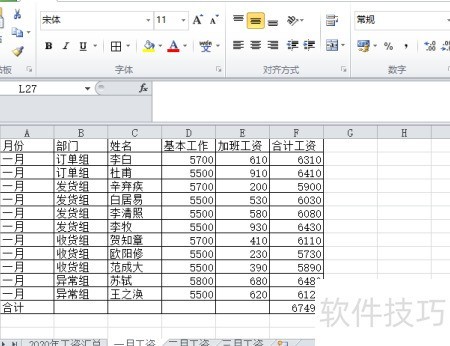
在汇总表的C元格中输入公式:=INDIRECT(ADDRESS(Bamp;工资)),然后向下填充即可完成数据引用。当后续四月、五月的工资表制作完成后,只需在月份列添加对应名称,再将公式继续下拉,系统便会自动读取新表数据,实现快速汇总,操作简便高效,极大提升工作效率,适用于多月连续数据整合场景。