视频滚动字幕添加技巧
时间:2025-12-09 10:19:23
每当影视作品或视频播放到尾声时,屏幕上会依次出现一串向上滚动的字幕,其中包括演员名单、幕后团队信息等关键角色信息。这种动态呈现的文字被称为滚动字幕,顾名思义,它并不像固定的一样静止不动,而是持续流动地展示内容。相比于静态的文字显示,滚动字幕在节省屏幕空间的同时,也极大地提升了观看体验的流畅度和观感效果。本文将引导您了解如何为视频添加此类滚动字幕,帮助创作者更好地完成后期制作工作,确保作品在专业性和完整性方面达到最高的标准。
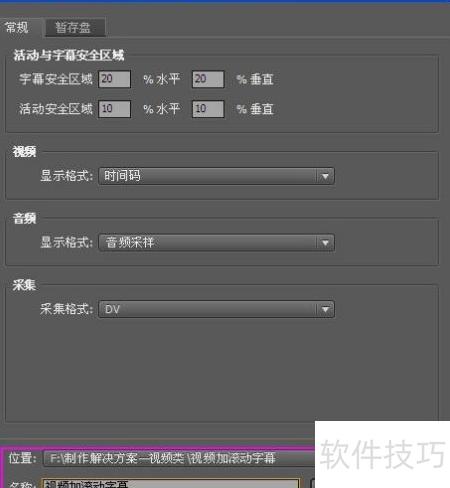
启动视频加入动画特效模块,选择新项目,打开设置界面,输入名称并确定保存路径。
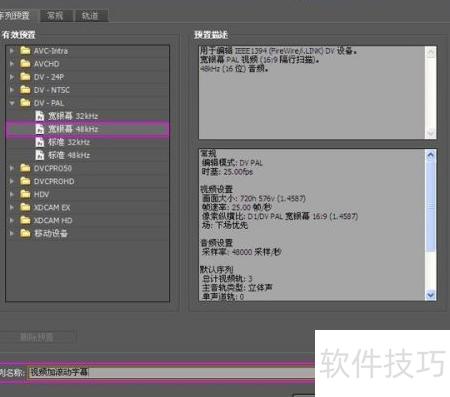
在确定后进入新建序列界面,点击有效预设中“DV-PAL”的前倒三角按钮,展开下拉菜单,从中选择宽银幕Hz,右侧将显示该选项对应的参数预览。如果你需要,也可以选择宽银幕Hz、标准Hz或标准Hz。如果没有明确的选择,可以使用视频参数检测工具来分析源视频的具体参数,并据此进行匹配选择。完成选择后,输入序列名称,最后点击确定即可完成设置。整个过程应根据项目需求灵活调整,确保序列参数与素材保持一致,以保证后期编辑的流畅性和输出质量。
在软件启动时进入主界面,点击左侧项目面板空白处双击,直接导入已准备好的素材。
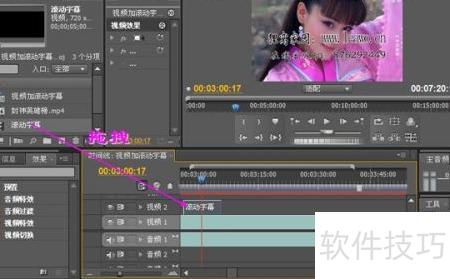
在视频编辑软件中,素材可以轻松通过鼠标拖拽到第道上。下方的便捷工具栏让编辑者能够任意挑选所需的功能,进一步定制视频效果。以下是详细介绍,请耐心阅读。

接下来,我们将在视频中添加滚动字幕。首先,导航至菜单栏,选择“字幕”功能。然后,点击“新建字幕”,系统会自动进入新的字幕编辑界面。在此阶段,您可以根据需求调整参数设置,并为新创建的字幕设定独特的名称,以确保其在视频中的清晰展现。
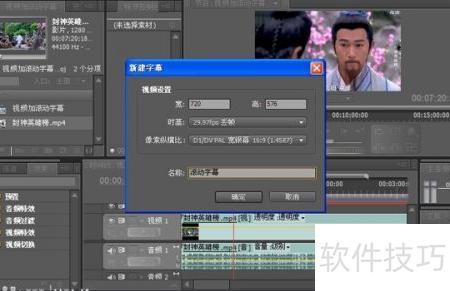
点击确认按钮将带你进入字幕编辑界面,轻触屏幕即可开始创作你的语言之旅。右侧的布局选项让你可以轻松地切换文字的方向,无论是横向还是垂直显示,都能一目了然。下方的功能菜单提供了路径输入和钢笔工具等实用工具,帮助你更好地控制文本的形状和位置。确保你的字幕都在安全框内,这样播放时不会出现显示问题。完成创作后,按住Ctrl键即可灵活地调整文字的位置,让你的作品更加完美。
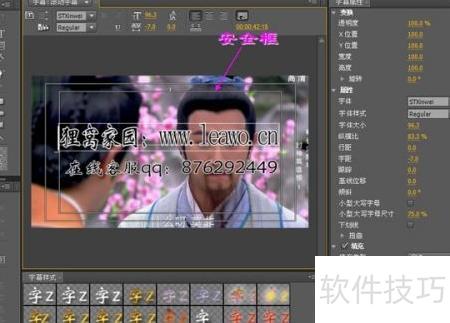
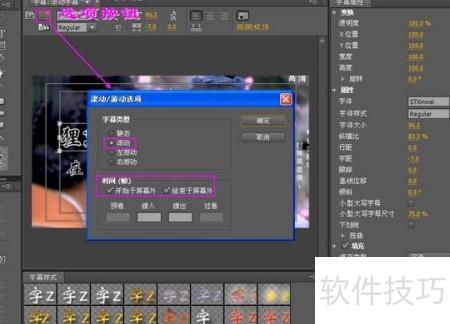
输入文字后,点击顶部滚动选项,弹窗中选择“滚动”样式并勾选开始与结束在外的选项,最后确认以完成字幕类型设定。
关闭字幕编辑窗口回到主操作界面,从项目面板中选中已处理完毕的字幕,并将其移动到视频的第道。之后按下空格键,在预览窗口里即时检查字幕的效果,确保其符合预期要求后再进行下一步操作。