Excel如何设置覆盖单元格内容前发出警告
时间:2026-10-28 09:17:16
在日常处理Excel表格时,误操作覆盖原有重要内容是常见问题。为了防止这种情况发生,开启“覆盖单元格内容前发出警告”功能是有效解决方案。这能有效预防数据丢失,避免因未备份数据而无法恢复的尴尬局面。
如何开启覆盖单元格内容警告
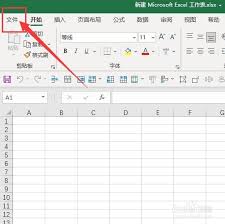
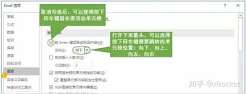
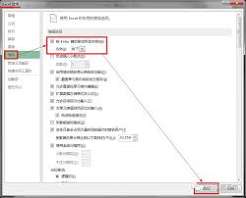
在不同的端口下,Excel的开启路径有所不同,但操作逻辑大同小异。对于Windows端用户,以下是具体的操作步骤: 首先,打开任意的Excel文件,点击左上角导航栏的“文件”按钮。 然后,在弹出的侧边栏底部选择“选项”。 接着,进入选项设置面板,切换到左侧的“高级”选项卡。 在此过程中,向下滚动找到“编辑选项”分组,就能看到“覆盖单元格内容前发出警告”的勾选框。 最后,确认勾选后点击“确定”,设置就会立即生效。对于Mac端的用户,操作路径则有所不同。首先,点击顶部菜单栏的“excel”选项,选择“偏好设置”。 然后,打开“编辑”设置,勾选对应警告选项即可完成设置。总结来说,主流的WPS表格操作逻辑和路径基本一致,用户可按照同样步骤查找开启路径。
开启警告的实用价值
在这个看似不起眼的功能中,实则能够规避绝大多数高危误操作:批量拖动移动单元格、大范围填充公式和跨表复制粘贴内容时,很多人会不小心选错区域,即便是多年的Excel老手,也难以避免选错选区的错误。如果在操作时没有警告,原有的内容会直接被覆盖,即便操作后可以撤销,一旦保存关闭文件,基本没有挽回余地。开启警告后,只要你的操作会覆盖已有内容,Excel就会提前弹出确认提示。你可以及时终止操作,调整选区后重新操作,对于处理财务报表、客户信息库这类不能出错的表格来说,这个功能是必不可少的安全屏障。
特殊场景的设置技巧
如果你需要批量覆盖内容,觉得提示弹窗影响操作效率,可以临时进入设置,取消勾选后完成批量操作,然后再重新勾选开启,这样不需要一直保留关闭状态。如果原本有提示,突然不再弹出警告,可以第一时间进入设置面板检查勾选状态。多数情况是误操作取消了勾选,重新勾选就能快速恢复功能,不用排查复杂的软件故障。