光影看图怎么打印图片
时间:2026-11-01 11:38:05
光影看图是一款简洁易用的本地图片管理工具,帮助用户轻松管理照片。对于打印功能的操作,新手可能感到困惑。实际上,无论是单张照片还是批量打印,操作都非常简单。以下是详细的打印步骤: 打开光影看图,选择您需要打印的照片。 点击“打印”按钮。 在弹出的打印预览界面,选择打印选项。 调整纸张大小、颜色等设置。 点击“打印”即可开始打印。轻松搞定打印需求,光影看图让您随时随地便捷操作。

单张图片快速打印
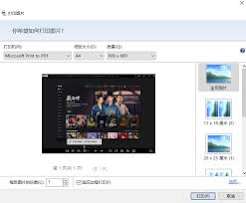
如果你只需要打印一张图片,操作也非常简单快捷。首先打开光影看图,找到并打开你需要打印的目标图片。接着,有多种方式可以启动打印: 在图片区域点击鼠标右键,从弹出的右键菜单中直接选择「打印」选项。 点击顶部菜单栏的「文件」,然后选择「打印」。 直接使用快捷键「ctrl+p」,快速唤起打印面板。进入打印设置界面后,首先选择已经连接好的目标打印机,然后根据需要设置纸张大小、打印方向、页边距。还可以调整图片的摆放方式。如果你不想图片被裁剪,建议勾选「适应边框打印」,以保持图片的完整。如果需要铺满整页,则选择「布满纸张」。确认预览效果无误后,点击「打印」按钮即可输出你的图片。
批量打印多张图片
如果想要一次性打印多张图片,无需逐一打开。只需在光影看图的文件浏览界面,按下「Ctrl」键点击并选择你想要打印的所有图片。接下来,右键点击任意一张选中的图片,在弹出的菜单中选择「打印」,进入设置页。在此设置中,你可以选择图片的排版方式,比如单页、版等。软件会自动完成图片的分页和布局。然后,你可以设置打印机参数并预览确认排版是否正确。最后,点击「打印」即可一次性输出所有图片,比单张打印效率更高。
打印常见问题排查
如果在打印后发现图片被莫名裁剪,通常是因为没有开启“适应边框打印”选项。只需重新进入打印设置,调整相关选项即可解决问题。如果打印出来的图片模糊,首先要检查原图的分辨率是否达标,确认打印机是否已设置为高质量打印模式。如果打印机无法找到可用选项,可以尝试检查电脑是否正确连接打印机,并确认驱动是否已安装正常。重启光影看图后,一般就能解决此问题。整体而言,光影看图的打印功能简洁易操作,无需使用第三方工具,特别适配日常打印需求。按照上述步骤,你就可以轻松打出满意的照片了。