dev
时间:2026-01-08 10:31:13
要将Dev-C++的界面语言转换为中文,请按照以下简单步骤操作: 打开Dev-C++程序。 点击菜单栏中的查看选项。 选择工具,然后选择区域/语言设置。 在弹出窗口中,切换到区域标签页。 确保使用当前系统区域设置前的复选框已勾选。如果没有,请勾选它。 勾选支持和更改日期格式选项。 选择Dev-C++所需的中文语言代码(例如:zh_CN.UTF-。 点击应用,然后在弹出的对话框中选择确定。完成以上步骤后,你的Dev-C++界面将自动更改为中文。这样,你就可以以中文进行编程了。
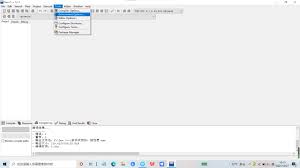
一、打开dev-c++并访问环境选项
首先,请确认你的Dev-C++程序已启动。在其主界面中,找到并点击位于菜单栏上的“工具”(Tools)选项。在下拉菜单中选择“环境选项”,这将带你进入Dev-C++的环境设置界面。在此界面中,你可以调整各种配置选项来优化开发体验。
二、选择语言设置
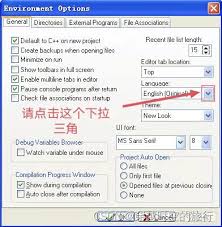
在“环境选项”窗口内,确认与语言设置相关的部分,这可根据不同版本的Dev-C++调整到“常规”、“界面”或直接被称为“语言”。
- 对于较新版本:直接找到“language”(语言)选项,点击其右侧的下拉箭头。
对于旧版本,请先点击“interface”(界面),然后从下拉菜单中选择语言选项。
在下拉菜单中,选择“简体中文/chinese”作为你的界面语言。
三、保存设置并重启dev-c++
完成语言选择后,点击“确定”(OK)按钮进行保存修改。这时,可能会遇到问题,因为需要重置环境才能应用新更改。请停止使用当前的开发工具(如Dev-C++),然后从菜单中选择关闭所有窗口和重启程序以使更改生效。
当Dev-C++重启时,你会发现界面已切换为中文,菜单、对话框及提示信息均以中文显示,极大提升了你的使用体验。
四、解决可能的中文显示问题
如果您在安装软件时遇到了中文界面显示不正确的状况,通常是因为字体选择不当或者文件编码未正确设置。尝试更换默认字体、检查文件编码是否为UTF-基本步骤可以有效应对大部分问题。如果这些方法不起作用,请查看具体系统错误信息进行针对性修复。
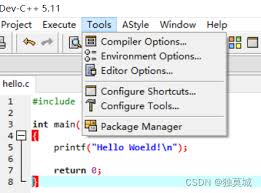
1. 检查字体设置:在dev-c++的“editor options”(编辑器选项)中,确保选择了一个支持中文显示的字体。
检查编辑器的编码设置,选择如utf-gbk等支持中文的选项以确保正确显示和保存中文文本。
更新至最新版的dev-c++及操作系统的系统,保证其已包含所有必需的语言包与字体。
通过以上步骤,你应该能够成功地将dev-c++的界面语言更改为中文,并享受更加便捷的开发体验。如果遇到任何问题,建议参考dev-c++的官方文档或寻求社区帮助。