小红书怎么设置英文模式
时间:2026-01-11 15:57:39
在小红书,切换到英语模式不仅能带你发现更多全球化的美妆时尚资讯,还能拓宽你的视野,感受不一样的国际风潮!以下是步骤指南,请速来学习。
一、打开小红书应用

首先,确保你的手机中已安装好小红书应用程序。在主屏幕或应用列表中找到小红书图标,点击打开应用。
二、进入个人资料页面
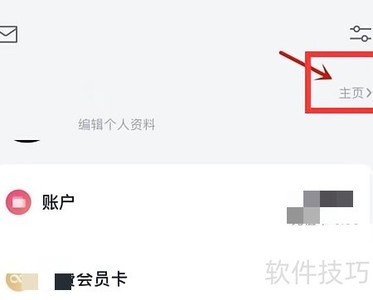
点击界面右下角的“我”图标,这将带你进入个人资料页面。
三、找到设置选项
在个人资料页面右上角,点击三个小点组成的图标,进入设置页面。
四、选择“通用设置”

在设置页面中,向下滚动找到“通用设置”选项并点击进入。
五、切换语言
在通用设置中,切换到“多语言”,然后点击“English”选项以启用英语翻译。
六、确认设置
选择英文后,系统会提示您重启小红书以使其设置生效。点击“重启应用”按钮,耐心等待其重新启动完成。
重启之后,你将惊喜地发现小红书的界面已经变成了英文模式。此时,你可以尽情享受国际化的浏览体验。在英文模式下,你能接触到更多来自全球的优质内容,与不同文化背景的用户交流互动,拓宽自己的视野。无论是时尚达人分享的全球潮流资讯,还是美食爱好者发布的世界各地特色食谱,亦或是旅行博主带来的异国风情游记,都能让你畅游在多元的信息海洋中。此外,使用英文模式也有助于提升你的英语能力,在浏览和交流的过程中潜移默化地提高语言水平。快来试试吧,让小红书的英文模式为你的生活增添更多精彩!