Windows Live Writer连接WordPress配置
时间:2026-10-19 10:08:34
Windows Live Writer推出后,为WordPress博客写作带来了极大的便利。然而,新版软件在连接WordPress站点时的配置方式有所调整,导致许多用户难以顺利完成设置。要成功建立连接,需确保WordPress站点已开启XML-RPC功能(通常默认开启),并在Writer中正确填写博客地址、用户名及密码。若遇到验证失败,还需检查站点是否支持远程发布协议,并确认登录凭据无误。
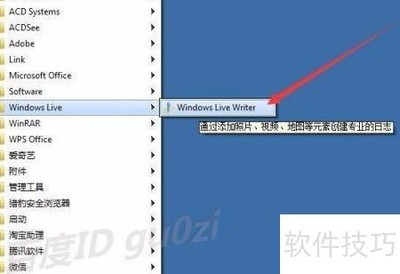
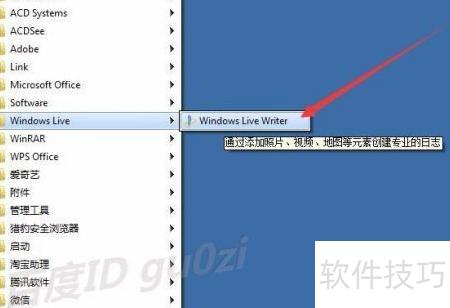
启动Windows Live套件中的Windows Live Writer应用程序。
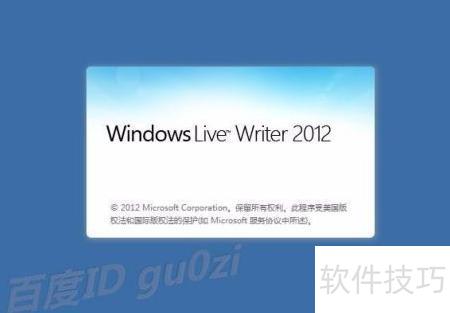
首次启动Windows Live Writer时,需先同意相关服务协议。

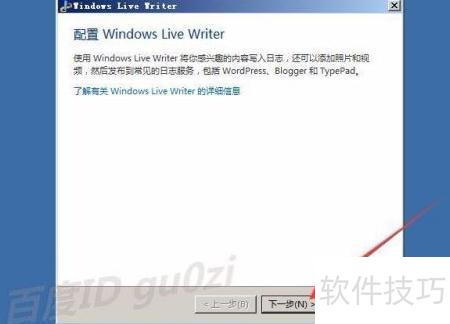
Windows Live Writer启动后,进入配置向导界面,直接点击下一步即可。
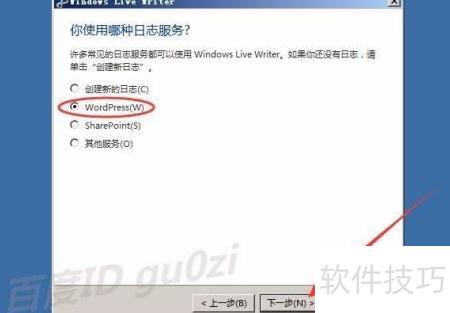
选择日志服务时,点击WordPress,再单击下一步。
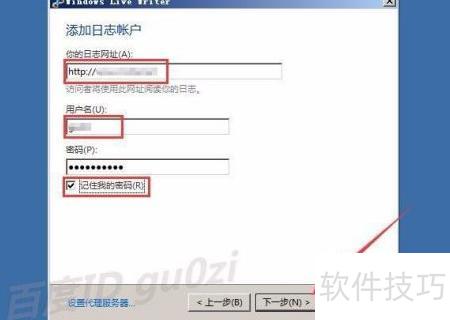
在添加日志账户界面,输入日志网址、用户名及密码后,点击下一步。
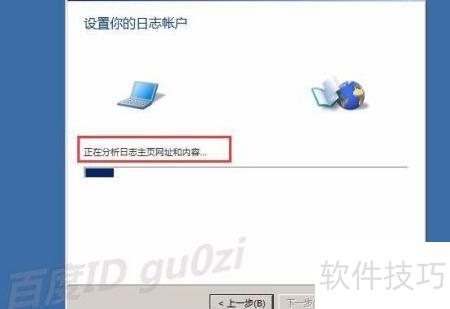
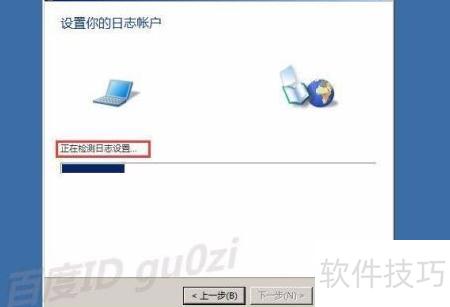
此时,日志账户进入网址内容的分析与验证环节。
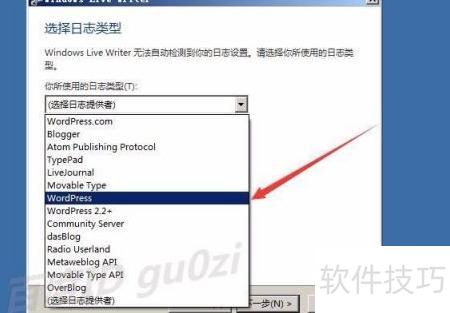
接下来需选择日志类型,务必选WordPress,而非列表中的第一项。
选择完成后,需输入日志远程发布地址,格式为您的域名后接/xmlrpc.php。
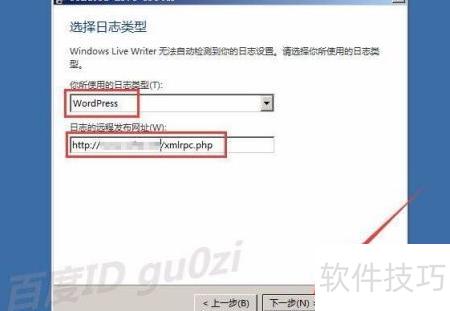
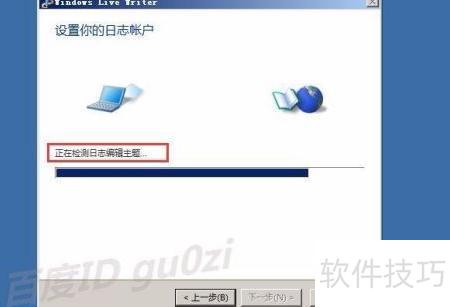
进入日志配置的检测与验证环节。
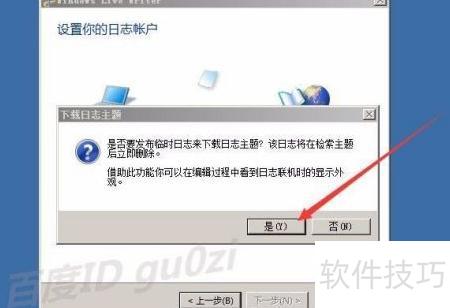
部分日志主题会弹出提示,要求发布临时日志以下载主题,请务必选择是。
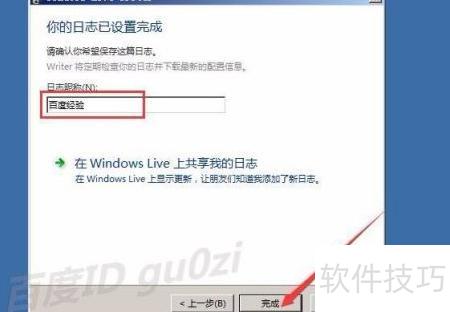
在日志编辑与主题检测阶段,配置完成;推荐为日志设定简明易记的名称,以便后续识别和管理。