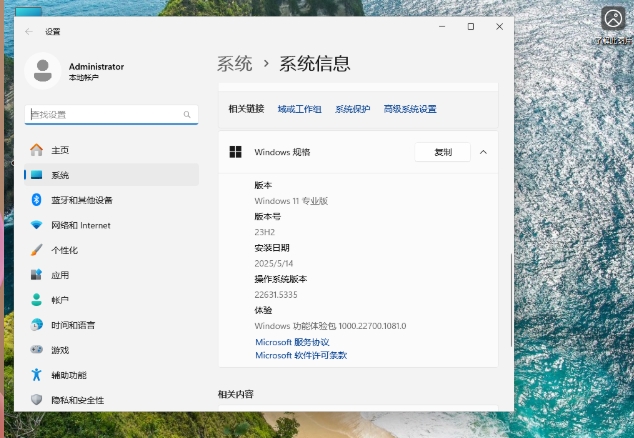
Windows11 23H2 22631.5335 X64正式版怎么安装-Windows11 23H
时间:2026-01-11 09:38:17
WindowsX式版详解及安装指南微软的最新版本WindowsX式版,是人工智能、安全性和用户体验方面的重要更新,特别适合现代硬件设备。它显著提升了标签页和COPRIL功能的效率,并改善了用户界面,但需注意可能影响到硬件兼容性的问题。对于普通用户而言,可以通过Windows Update实现平滑升级,而企业用户则需要提前测试应用兼容性和规划部署策略。下面是关于如何安装此版本的具体步骤: 下载与安装:从微软官方或授权网站下载安装文件。 运行安装程序:双击下载的安装包启动安装过程。 选择语言和地区设置:根据需要调整界面语言和区域设置。 配置系统管理员账户(如果有):根据需要添加或更改用户账户信息。 完成安装与重启:按照提示完成所有步骤后,重新启动电脑以应用更新。以上是WindowsX式版的完整安装过程及使用方法,希望能帮助大家顺利升级并享受新版操作系统带来的便利。
一、安装前的准备工作
- 检查硬件要求
CPU:1GHz 或更快,支持64位(双核以上)。
内存:4GB 或更高。
存储:64GB 以上可用空间。
TPM:版本 2.0(需在BIOS中启用)。
Secure Boot:需在UEFI固件中启用。
显卡:兼容 DirectX 12 / WDDM 2.0。
显示器:分辨率 ≥ 720p,对角线尺寸 ≥ 9英寸。
如何检查:
运行 PC Health Check 工具。
手动检查TPM:
powershell
tpm.msc # 查看TPM状态
msinfo32 # 查看Secure Boot状态
- 备份重要数据
将个人文件保存到外部硬盘、云盘或使用系统备份工具(如“文件历史记录”)。
- 下载安装镜像
使用 Media Creation Tool 或直接下载ISO镜像。
校验文件:确保SHA256哈希值与官网一致(避免损坏的镜像)。
二、安装方法(三种可选)
方法1:直接升级(保留数据)
适用场景:从旧版Windows 10/11升级到23H2。
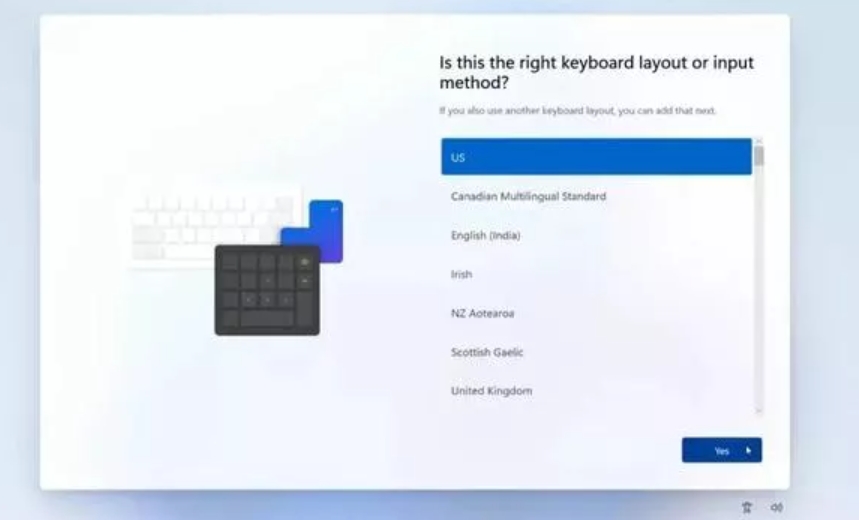
步骤:
运行下载的 Windows 11安装助手 或挂载ISO后双击 setup.exe。
选择 “保留个人文件和应用”(默认选项)。
按照提示完成升级(需联网下载更新)。
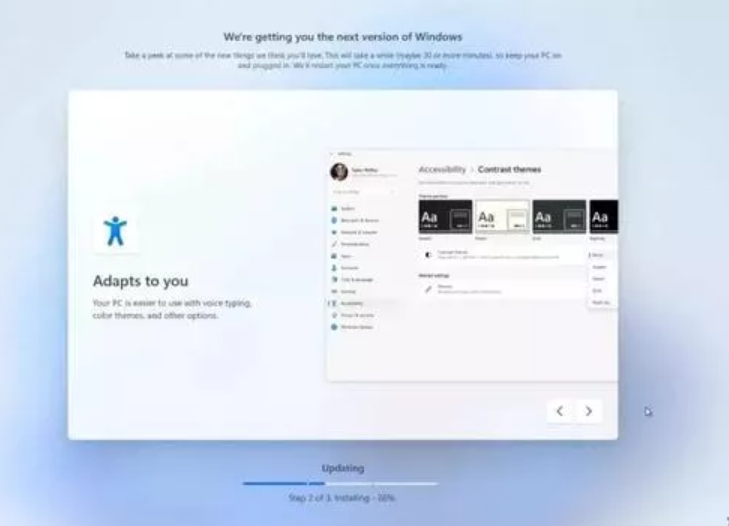
注意:
若提示“硬件不满足要求”,可尝试修改注册表跳过检测(风险自担):
reg
[HKEY_LOCAL_MACHINESOFTWAREMicrosoftWindowsUpdateUXSettings]
"AllowUpgradesWithUnsupportedTPMOrCPU"=dword:00000001
方法2:纯净安装(U盘启动)
适用场景:全新安装或彻底重装系统。
所需工具:
空U盘(≥8GB)。
工具:Rufus(第三方)或微软官方工具。
步骤:
制作启动盘:
使用 Rufus(推荐跳过TPM检测):
选择ISO → 分区类型选“GPT” → 目标系统“UEFI” → 点击开始。
在“高级选项”中勾选 “跳过TPM/Secure Boot检查”。
或使用微软 Media Creation Tool 自动制作。
从U盘启动:
插入U盘 → 重启电脑 → 按快捷键(如F12/DEL/ESC)进入BIOS。
选择U盘为第一启动项(UEFI模式)。
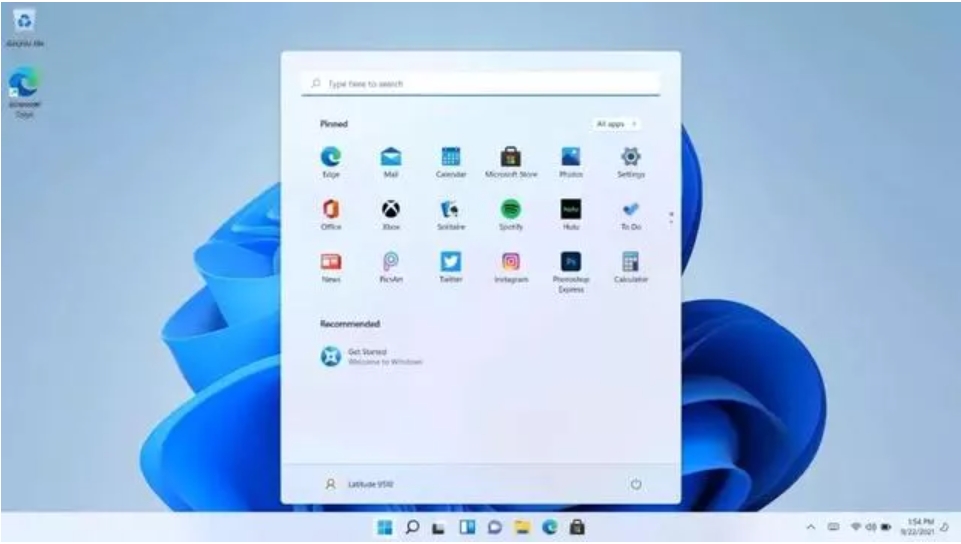
安装流程:
选择语言、键盘布局 → “自定义安装”。
删除所有分区(或格式化目标盘)→ 新建分区 → 下一步。
等待安装完成(自动重启数次)。
初始设置:
连接网络(可选跳过:按 Shift+F10 输入 OOBEBYPASSNRO)。
创建本地账户(不使用强制的微软账号:尝试输入no@thankyou.com→点击“下一步”→遇到问题时选择“离线账户”。)
方法3:ISO镜像直接安装
适用场景:已有ISO文件且不想用U盘。
步骤:
右键ISO文件 → “挂载”。
运行 setup.exe → 选择 “不保留任何内容”(纯净安装)。
后续步骤与方法1类似。
三、安装后优化设置
更新驱动与系统:
前往 设置 → Windows Update 安装所有补丁。
使用厂商工具(如戴尔SupportAssist、联想Vantage)更新驱动。
关闭不必要的功能:
广告追踪:设置 → 隐私 → 常规 → 关闭所有选项。
小组件:任务栏右键 → 关闭“小组件”。
性能调优:
禁用开机自启软件:任务管理器 → 启动应用。
关闭视觉效果:系统 → 高级 → 性能选项 → 调整为最佳性能。
以上就是小编为您整理的Windows11 23H2 22631.5335 X64正式版怎么安装以及Windows11 23H2 22631.5335 X64正式版安装的方法啦,希望能帮到您!