如何设置a4纸横向ppt模板
时间:2026-10-26 09:35:48
在日常汇报、学术答辩和印刷宣传PPT中,很多用户需要制作符合A规格的横向PPT,以确保打印输出时不出现裁切或留白不均的问题,同时满足特定的展示排版需求。新手们在制作PPT时可能不清楚具体的设置方法。接下来,我们将结合主流办公软件,详细介绍如何制作符合A规格的横向PPT,帮助您轻松应对各种场景需求。

a4纸横向ppt模板如何设置
微软powerpoint 设置步骤
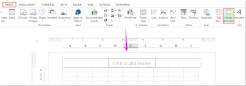
步骤打开并编辑你准备调整或新建的PPT文件,接着点击PPT顶部菜单栏的「设计」选项。步骤在设计菜单栏中找到「幻灯片大小」,点击下拉箭头进入设置模式。步骤在设置菜单中选择「自定义幻灯片大小」,这时会弹出设置窗口。步骤在窗口中,选择「幻灯片-横向」的页面方向,然后在宽度和高度下拉列表中分别选择「a纸」和相应的厘米数值,如宽度米,高度米。最后点击「确定」按钮,完成PPT的尺寸设置。
wps演示设置步骤

第一步:首先点击你想要编辑的PPT文件;第二步:在PPT菜单栏找到“设计”选项;第三步:在设计功能区找到“页面设置”按钮,点击打开设置弹窗;第四步:在纸张大小下拉选项中选择“A,方向设置栏勾选“幻灯片横向”,调整尺寸参数为米、米;第五步:确认设置,你的PPT所有页面将自动调整为A张横向格式。
设置后续注意事项
经过调整后的页面规格,原有的PPT内容可能会因为新比例的变化出现元素错位的情况。在这种情况下,设置弹窗确认后,系统会弹出适配选项,建议首先选择“最大化”,使得内容能够自动适应新页面的大小。在确认适配后,逐页检查图文排版,并手动调整错位的元素,以确保所有内容不溢出页面。如果需要反复使用A向的PPT模板,完成页面设置和基础排版后,将文件保存为对应模板格式,即可轻松调用模板,无需再进行页面参数的反复调整,从而大大提高重复制作同类PPT的效率。以下是具体操作步骤: 页面设置和基础排版:完成页面设置和基础排版后,将文件保存为相应模板格式。这一步骤确保所有新建页面都符合A向规格要求。 保存为模板格式:保存文件为“potx”格式(适用于Microsoft PowerPoint),或者为“dpt”格式(适用于WPS演示),这样可以避免每次新建文件都需要重新设置页面参数。 调用模板:在需要重复使用A向PPT的场景下,直接调用模板文件,无需再次设置页面参数。这不仅大大节省了时间,还能确保所有新建页面统一符合A向规格要求,从而提升制作效率。通过以上步骤,不仅可以优化页面布局,还可以提高工作效率,是PPT制作过程中非常实用的小技巧。