Excel如何切换横纵坐标轴数据
时间:2026-10-23 09:16:11
想要调整Excel中的条形图、柱形图等基础图表的横纵坐标轴数据,不需要复杂的操作方法。不同版本的Excel提供了简便的切换横纵轴数据的方法。
通过内置功能一键切换(适配主流新版本excel)
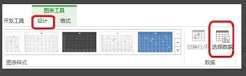
如果你使用的是Excel 更高版本,只需点击图表中的任意空白区域,就会激活顶部工具栏的“图表设计”选项卡。在该选项卡的“数据”功能组中,找到“切换行/列”按钮,点击后横纵坐标轴的数据会自动切换,整个过程不到。这种方法适用于大部分常规情况,无论是柱形图还是折线图,大多数基础图表都可以使用,如制作产品销售图表时,原本横轴展示月份、纵轴展示不同产品销售额,点击切换后即可快速调整为横轴显示产品、纵轴展示各月销售额,实现展示逻辑的快速调整。
手动入口切换/自定义调整(适配旧版本/特殊需求)
如果你使用的是Excel 更早的旧版本,或者遇到内置切换按钮无法识别不规则数据源的情况,你可以通过手动入口操作来完成切换。以下是详细步骤: 右键点击图表空白处:点击Excel中的图表空白处,然后选择“选择数据”。 进入数据源设置对话框:在弹出的对话框中,你可以看到“切换行/列”按钮。点击后确认即可完成切换,本质上和一键切换是一致的,只是按钮的入口不同。如果你只需要切换部分坐标轴数据,而不需要调整整个图表的内容,可以通过以下几个步骤来操作: 删除原有不需要的数据:在左侧的“图例项(系列)”中删除不需要的数据。 添加需要放在纵轴的新数据:在右侧的“添加系列”选项中,添加你需要放在纵轴的数据。 替换水平轴标签:在右侧的“水平轴标签”中,替换为需要放在横轴的数据。这种方法适用于有自定义展示需求的场景,可以灵活地调整图表的布局和内容展示方式。
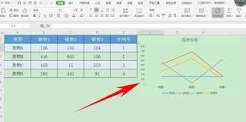
需要注意的是,当切换后的坐标轴显示异常时,多数是因为最初选择的数据源未包含分类表头。请重新选中完整的数据源区域(包括表头和所有数据项),并再次操作。切换完成后,请及时调整坐标轴,以避免读图逻辑出错。