WORD中怎么设置修改字体自动变蓝色
时间:2026-01-08 12:46:51
在Word中,只需几步操作即可将文档中的文本更改并显示为蓝色字体,方便你随时检查和标记。- 打开需要修改的Word文件。 - 点击“开始”选项卡,在“字体”组中找到并点击“颜色”按钮来选择一种颜色。例如,你可以选中“蓝色”。 - 按下工具栏上的“格式刷”图标或使用键盘快捷键(如Ctrl + Shift + B)将新的蓝色样式应用到所有文本上。这样修改后的文档,任何文字在查看时都会自动呈现为蓝色字体,大大提升了审阅和管理效率。
首先,打开需要设置的word文档。然后依次点击“文件”选项卡,在弹出的菜单中选择“选项”。
在打开的“word选项”对话框中,选择“校对”选项卡。接着点击“自动更正选项”按钮。
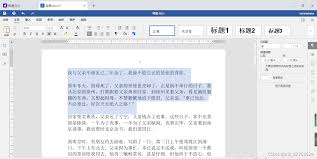
在“自动更正”对话框中,切换到“键入时自动套用格式”选项卡。
在一个特定的选项卡中,找到并启用“替换”部分;接着,在对话框下方选择“使用通配符替换”的功能。
接下来,在“查找内容”框中输入“^&”(不包括引号),这代表输入的任何文本。
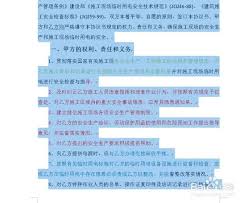
在“替换为”框中,点击“格式”按钮,选择“字体”。
在“字体”对话框中,找到“字体颜色”下拉菜单,选择蓝色。然后点击“确定”回到“自动更正”对话框。
再次点击“确定”关闭“自动更正”对话框,然后在“word选项”对话框中点击“确定”。
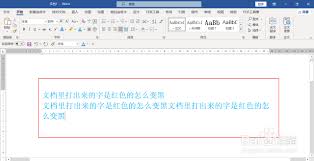
经过以上设置后,当你在文档中输入或修改内容时,新输入和修改的字体就会自动变成蓝色。
注意,这种调整通过自动修正功能实现。如需恢复原始文字颜色,请参照上面所示步骤,将字体颜色设回默认值。
通过智能设置,能显著提高文档审阅与修改的效率,让你清晰看到修订之处。无论是工作文件、学术论文还是其他文本,都能快速便捷地操作,提升文档质量与易读性。望以上方法帮助你轻松实现word中字体自动变蓝色的需求。