word中如何在和wps文档中间加一条线隔开
时间:2025-12-19 11:25:08
在日常使用word文档时,有时我们需要在文档中添加一条线来分割内容,使其看起来更加清晰明了。那么,该如何在word中添加分割线呢?下面就为大家详细介绍几种常见的方法。
使用快捷键
- 将光标定位到需要添加分割线的位置。
在电脑上按住“Ctrl”键并输入“-”,然后按Enter键,可以迅速添加一个默认格式的分隔线。
如果你希望为自定义分割线添加个性化设计,只需将它们添加到页面后,选择并进入开始标签下的“字体”小组,即可调整字体、颜色及其他属性。
通过插入形状
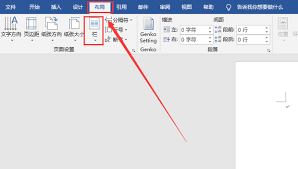
- 将光标定位到合适的位置。
- 点击“插入”选项卡,在“插图”组中选择“形状”。
- 在形状列表中,找到“直线”形状。
- 按住鼠标左键在文档中拖动,绘制出一条直线。
在绘图工具-格式选项卡中,轻松自定义线条颜色、宽度和样式,实现个人化设计需求!
利用边框和底纹功能
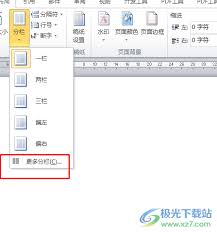
- 将光标定位到要添加分割线的段落中。
- 点击“页面布局”选项卡,在“页面背景”组中选择“边框”。
- 在弹出的“边框和底纹”对话框中,切换到“边框”选项卡。
- 在“设置”区域选择“自定义”。
在“预览”栏内,仅保持中间部分的线条,利用“样式、颜色和宽度”功能定制分割线的外观。
- 点击“确定”按钮,即可添加分割线。
通过以上方法,在Word文档中轻松添加满意分割线,使文档布局更清晰。快来实践,提升你的文档设计风格!