如何在WPS表格中设置下拉菜单?5种实用方法教你轻松搞定
时间:2025-12-18 15:31:52
在WPS表格中快速生成下拉菜单,简化数据输入流程,提升工作效率与准确性!
方法一:使用数据验证功能
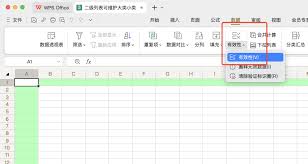
- 首先选择你想要添加下拉菜单的单元格区域。
- 点击顶部菜单栏中的“数据”选项卡。
- 在“数据工具”组中,找到并点击“数据验证”按钮。
- 在弹出的对话框中,“允许”下拉列表中选择“序列”。
在“来源”框内键入你想要的项目名称,按逗号分隔它们即可。例如:苹果,香蕉,橙子,葡萄,西瓜。
- 确认后,所选单元格将显示为下拉菜单形式。
方法二:引用单元格范围作为下拉菜单来源
- 在表格的某个空白区域,列出所有希望出现在下拉菜单中的选项。
- 选择你希望添加下拉菜单的目标单元格。
- 按照方法一中的步骤打开“数据验证”对话框。
在允许下拉列表中选取序列后,在来源框内输入之前指定的选项单元格区域。
- 确认设置完成。
方法三:利用自定义列表
首先,打开Excel或WPS表格,选择“插入”菜单下的“新建”。在弹出的对话框中,找到并点击“数据”,然后选择“自定义列表”。根据需要,输入列表项及对应符号,完成创建。
- 定义好自定义列表后,回到你的工作表。
- 选择需要添加下拉菜单的单元格区域。
- 使用方法一中的步骤打开“数据验证”对话框。
在“允许”下拉列表中选“序列”,在“来源”框中填写前设自定义列表名。
- 应用更改。
方法四:使用公式动态生成下拉菜单
- 在一个空白列中,使用适当的公式(如index和match组合)生成动态列表。
- 选择你希望添加下拉菜单的目标单元格。
- 打开“数据验证”对话框,按照方法一中的步骤进行操作。
点击“允许”,在“来源”栏输入公式所在的单元格区域,完成转换。
- 完成设置。
方法五:利用vba宏实现更复杂的功能
- 打开wps表格,按alt+f11进入vba编辑器。
- 插入一个新的模块,并编写相应的vba代码来创建下拉菜单。
- 这种方法适合于需要高度定制化功能的场景。
- 编写完成后,运行宏即可看到效果。
以下是使用WPS表格创建下拉菜单的五种方法示例。根据不同需求挑选合适的技巧,能显著提高工作质量和数据准确性。