WPS文字如何设置个性化网格线
时间:2025-12-19 09:15:34
WPS Office是一款功能强大且广受欢迎的办公软件,适用于各种文档编辑与处理需求。在WPS文字功能模块中,用户可以通过自定义功能选项来轻松添加网格线,以帮助更精确地进行文字排版,并作为插入图片或表格时的参考线使用。本文将深入探讨如何通过个性化设置,在WPS文字中灵活运用网格线这一工具,从而提升文档编辑效率与美观度。
方法一:通过“视图”选项卡设置网格线
- 打开wps文档:首先,启动wps软件,新建一个文档或打开已有文档。
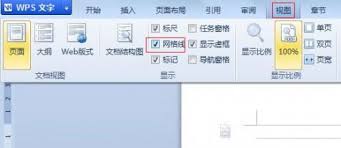
- 进入“视图”选项卡:在wps的顶部菜单栏中,找到并点击“视图”选项卡。
选择“网格线”:点击“视图”选项卡,在其下方的“显示”功能组中发现“网格线”,并将其勾选。这样,整个文档编辑区域会呈现出类似草稿纸的效果,为你的文本布局提供直观的指导与参考。
方法二:通过“页面布局”选项卡设置网格线
- 打开“页面布局”选项卡:在wps的顶部菜单栏中,点击“页面布局”选项卡。
在“页面布局”中,点击“纸张大小”,此操作不直接影响网格线设定,仅为后续配置铺好路。
3. 进入“文档网格”设置:在弹出的纸张大小设置界面中,切换到“文档网格”标签。在这里,可以调整每页的行数,例如设置为25行,以满足个性化需求。
- 应用设置:调整完毕后,点击确定按钮,网格线的行间距就会按照设定值显示。
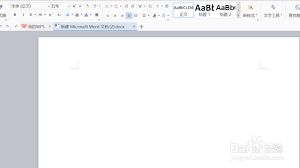
创建为模板:为了方便后续使用和快速调整格式,可以将当前的文档设置创建为模板。同样,在“文件”菜单下的“另存为”选项里,选择“wps文字模板(*.wpt)”,并点击保存即可。这样每次需要编辑或修改时只需打开模板就能保持原有的样式与格式不变。
方法三:通过“边框和底纹”设置个性化网格线
- 打开“页面布局”选项卡:同样,在wps的顶部菜单栏中,点击“页面布局”选项卡。
- 选择“边框和底纹”:在“页面设置”组中,找到并点击“边框和底纹”按钮。
调整网格线:打开“边框和底纹”对话框,选择“底纹”选项卡。在此处,“网格线”的选项会呈现出来,您可以根据需要调整颜色、样式、间距以及宽度。这样,您就可以为您的文档添加个性化的视觉元素了!
- 应用设置:设置完毕后,点击确定按钮,个性化的网格线就会应用到文档中。
方法四:通过“绘图网格”设置详细参数
- 进入“开始”选项卡:在wps的顶部菜单栏中,点击“开始”选项卡。
转至“布局”选项卡; 点击“排序”图标; 从下拉列表挑选“对齐”; 选择“绘图网格”项。
调整网格线参数:在打开的“绘图网格”对话框中,勾选“在屏幕上显示网格线”,并根据需要调整“垂直间隔”和“水平间隔”等参数。这些参数的设置将直接影响网格线的密度和精细度。
- 应用设置:调整完毕后,点击确定按钮,网格线就会按照设定的参数显示在文档中。
结语
通过这四种方法,您在WPS文字中轻松设置了个性化的网格线。无论是勾选显示简单的网格线,还是用“文档网格”、“边框和底纹”以及“绘图网格”的详细参数来调整,都能满足您的不同需求。这些设置不仅提升了文档编辑的效率和美观度,还确保了内容的精确对齐和布局的合理性。希望通过本文,帮助您更好地掌握WPS文字中个性化网格线的设置技巧。