wps云文档怎么拷贝
时间:2025-12-19 09:30:26
WPS云文档是一款强大的在线协作工具,支持跨设备同步和共享文件。无论你是需要复制文档中的内容还是将文件导出到本地或外部存储系统,它都能提供多种解决方案。本文为您详细介绍如何在WPS云文档中轻松拷贝文件内容,包括操作方法、实用技巧以及常见问题的解决策略,助您高效完成各类文档处理任务。
一、在同一wps云文档内拷贝内容
在同一wps云文档内拷贝文本、图片或其他对象,操作步骤如下:
- 打开包含希望拷贝内容的wps云文档。
鼠标或键盘快捷键协助你选取要复制的文本。通过简单操作,如拖动鼠标定位,可以快速选定;借助Shift+方向键,也可以轻松挑选特定区域的文字内容。
- 使用快捷键ctrl+c(windows)或cmd+c(mac)进行拷贝。
- 将光标定位到希望粘贴的位置。
- 使用快捷键ctrl+v(windows)或cmd+v(mac)进行粘贴。
注意:确保网络连接稳定,避免因断网导致数据丢失。
二、在不同wps云文档间拷贝内容
在WPS云文档之间复制文本的过程和在同一个文档内相同,但完成操作后需切换到目标文档以便粘贴。以下是详细步骤:
- 打开源文档,选中并拷贝需要的内容。
- 切换到目标wps云文档。
- 将光标定位到希望粘贴的位置。
- 粘贴内容。
三、将wps云文档拷贝到u盘
如果需要将wps云文档保存到u盘,可以按照以下步骤操作:
- 将u盘插入到电脑的usb接口。
- 在wps office中打开需要保存的云文档。
- 点击左上角的“文件”菜单,选择“另存为”。
- 在弹出的“另存为”对话框中,选择u盘作为保存位置。
- 点击“保存”按钮,将文档保存到u盘。
此外,你可以借助快捷键F速打开“另存为”对话框,并将文件保存至U盘。若文档未开启,则只需在文件管理器中选择“复制”,接着粘贴至U盘路径即可完成保存。
四、批量导出wps云文档到本地
如果需要批量导出wps云文档到本地,可以按照以下步骤操作:
- 启动wps office客户端,并登录账号。
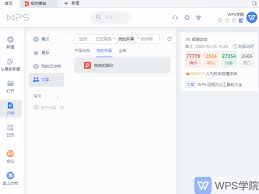
- 在主界面左侧菜单中选择“云文档”。
- 按住ctrl键,依次点击需要导出的文件,进行多选。
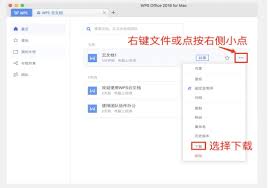
- 在选中的文件上右键点击,选择“下载”选项。
- 在弹出的下载窗口中,选择本地目标文件夹,点击“确定”。

- wps会自动将选中的文件批量下载到指定位置。
此外,如果需要,还可以在下载前使用wps的批量重命名功能,统一文件命名规范。
借助上述方法,您可轻易在WPS云端文档之间转移信息,同时将其保存至电脑或外部存储介质。此技能提升您的工作效率,并带来更加高效的办公体验。