wps电脑版如何实现云共享文件
时间:2025-12-11 15:29:09
随着现代工作节奏的加快,高效的文件管理和协作变得尤为重要。作为备受推崇的办公软件,WPS Office不仅提供了强大的文档编辑能力,还支持了便捷的云共享服务,使用户能够轻松地与团队成员分享和协同处理文件。本文将详细介绍如何在WPS电脑版中设置和使用云共享功能。
第一步,创建WPS账户或更新现有账号。 第二步,访问WPS的云共享功能页面。 第三步,在线签署许可协议以确保安全使用服务。完成这些步骤后,即可开始使用WPS云存储进行文件上传和协作编辑。

上传文件到云端的步骤如下:
- 启动wps office,并选择您想上传的文件。
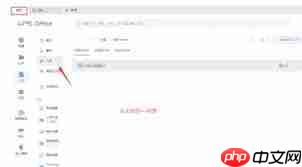
- 点击顶部菜单栏中的“云文档”选项。
- 在弹出的窗口中选择“上传文件”,然后浏览并选择您本地计算机上的文件。
- 上传完成后,文件会自动保存到您的wps云文档空间中。
一旦文件成功上传到云端,您可以轻松地将其分享给其他用户:
- 在wps云文档界面,找到您刚刚上传的文件。
- 右键点击该文件,选择“复制链接”或“分享”选项。
请选择是否允许他人编辑文件,若不希望他们修改,请取消“允许编辑”的选项。
- 最后,将生成的链接通过电子邮件、即时消息等方式发送给您的同事或朋友。
为了更好地控制文件的访问权限,wps允许用户随时调整已共享文件的权限设置:
- 登录到您的wps账号,并进入云文档管理界面。

- 找到您需要修改权限的文件,右键点击并选择“共享管理”。
- 在此界面中,您可以更改每个受邀用户的权限级别(如只读或可编辑)。
- 如果不再需要共享该文件,也可以选择撤销共享或删除链接。
借助wps电脑版的强大云共享功能,您可以轻松实现高效管理和团队合作。无论是在日常工作还是进行远程项目时,只需几步操作即可充分利用这一便利工具。
以上就是wps电脑版如何实现云共享文件的详细内容,更多请关注其它相关文章!