WPS Office怎么添加阴影发光效果
时间:2025-12-11 14:40:05
在WPS Office中有许多实用功能,如果你想让你的文字更引人注目,可以为文档中的某些文本应用阴影发光的视觉效果。以下是使用WPS Office来实现这一效果的方法: 打开你的WPS文字编辑器。 选中你想要添加阴影效果的文本。 点击顶部菜单栏中的“格式”选项卡。 在“字体”组里,找到并点击“发光颜色和阴影”。 在弹出的对话框中,选择你喜欢的颜色,并调整阴影的效果。例如,在WPS中你可以通过这个设置让你的文字变得更加生动和引人注目。如果你对上述步骤不太熟悉,也可以访问WPS Office的帮助文档,或观看相关的教程视频来学习更详细的操作方法。希望这些信息能帮你在你的文档中实现文字的阴影发光效果。
WPS Office怎么添加阴影发光效果
第一步:打开WPS Office,新建一个空白WPS文档。
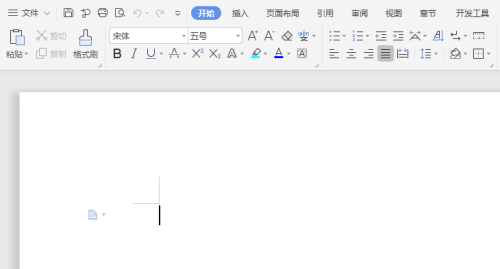
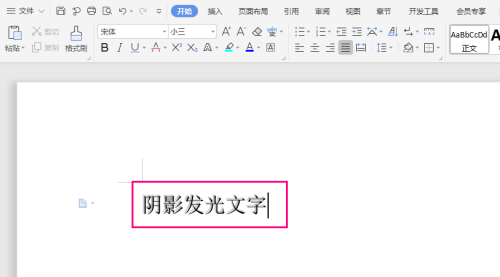
第二步:在空白文档中,自定义添加一行文本内容。
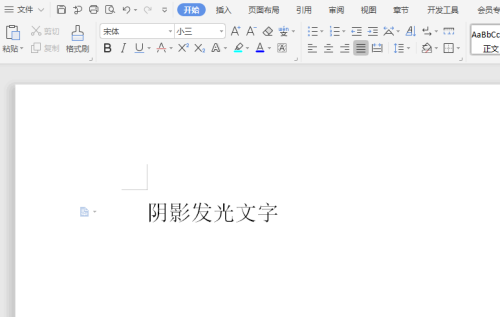
第三步:选择"开始"->"阴影"菜单,选择一款阴影效果模板。
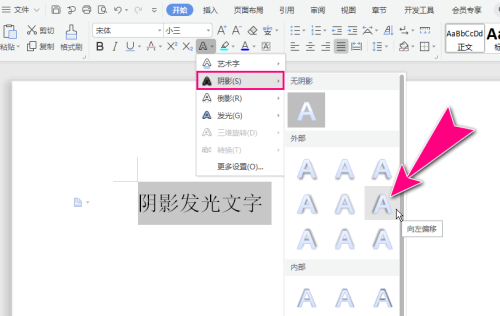
第四步:完成后,可将选定的文字添加阴影效果。
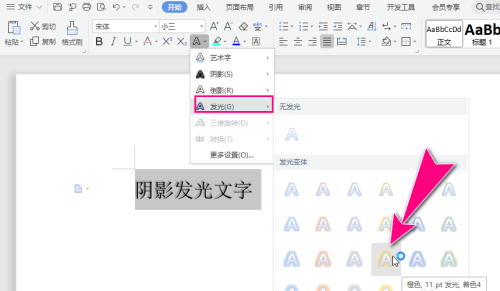
第五步:再选中阴影效果的文本内容,选择"发光"菜单,从中选择一款发光模板。
第六步:完成操作后,即可添加阴影发光效果。
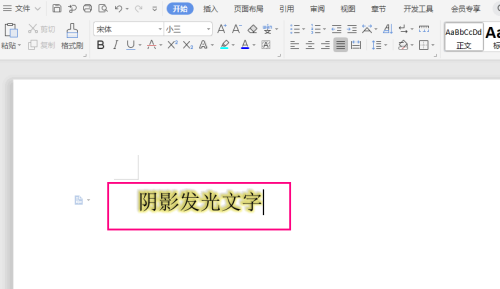
大家可以看看这篇文章,小编给大家带来的WPS Office添加阴影发光效果方法介绍,请关注本站以获取第一时间的资讯更新信息。