word2013怎么关闭护眼模式-word2013关闭护眼模式的方法
时间:2025-12-14 15:32:55
微软推出Word 为划时代文字处理软件,它以其创新云协作体验和现代化操作界面重新定义了办公效率。该版本首次实现与OneDrive云存储的深度整合,支持多用户实时共同编辑文档,彻底打破了时空对办公的限制。Word 备革命性的阅读视图功能,能智能优化版面布局,提供媲美纸质书的阅读体验;增强的图文混排功能可以无缝嵌入网络视频和在线图片,并搭配专业级图表设计工具,让用户轻松创作出形式生动的商务文档。接下来,就让我们一起解答一下Word 何关闭护眼模式以及如何关闭护眼模式的方法吧!
第一步
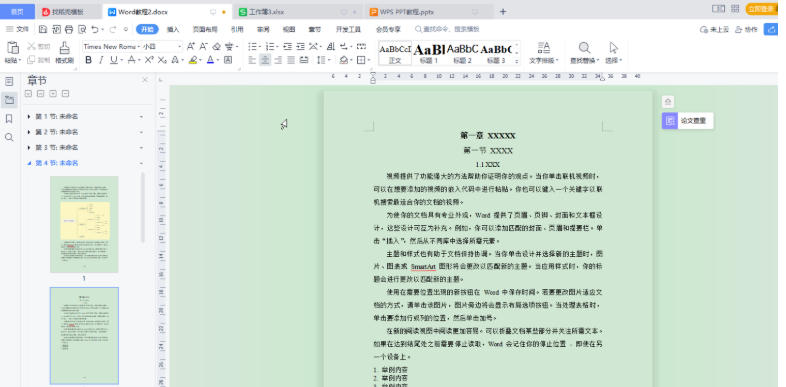
打开Word 档后,切换至编辑界面时,若开启护眼功能,你会发现整个文档显示为绿色,不仅包含了文本内容,还延伸到了文档周边的部分页面,以减轻长时间使用电脑带来的视觉疲劳。
第二步
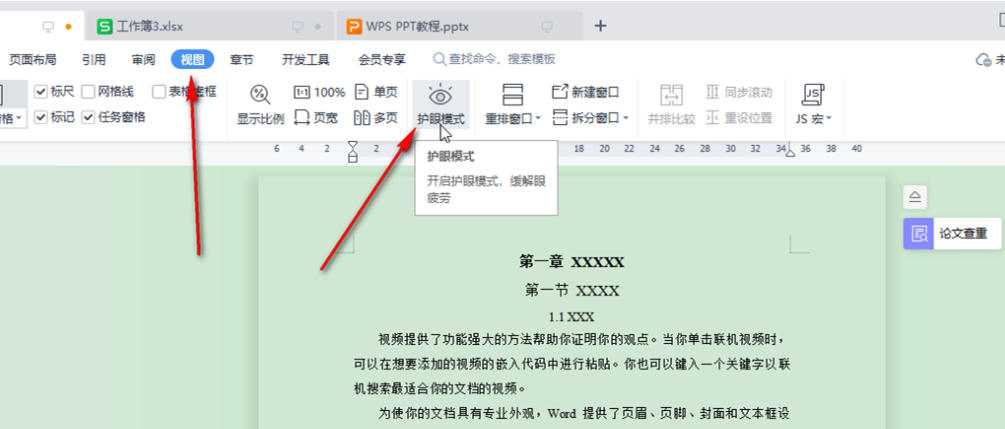
在菜单栏的“视图”选项卡下,找到功能区中的“护眼模式”按钮,并轻轻一按,即可切换至“护眼模式”。此时,文档内容外部的空间将恢复为原始颜色,给予你更舒适的阅读体验。
第三步
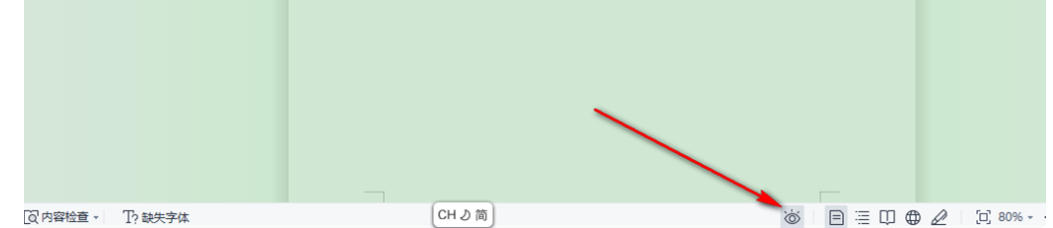
在一个位于界面底部的状态栏的小图标旁边,点击它也可以关闭护眼模式,从而让背景不再为文档内的内容而变绿。
第四步
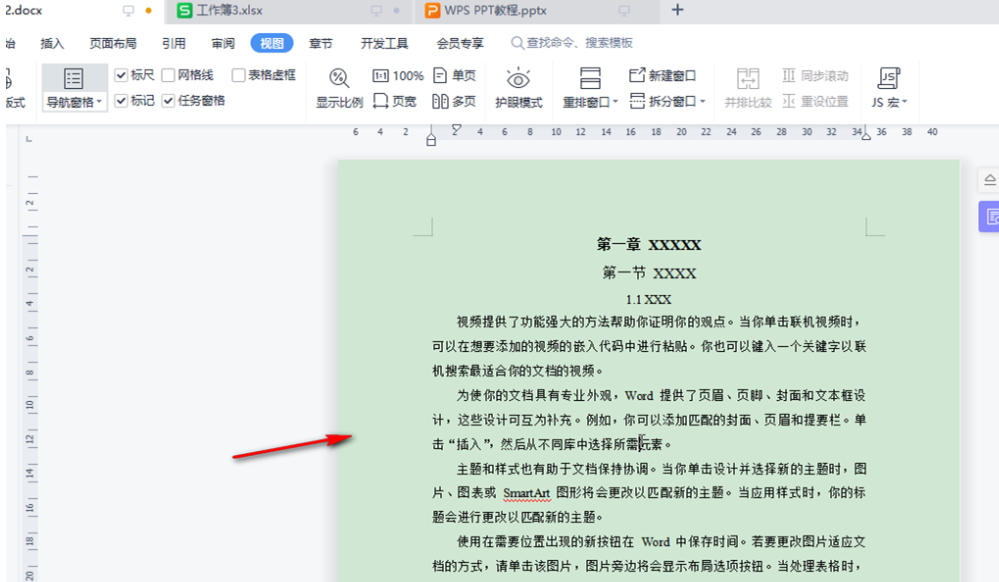
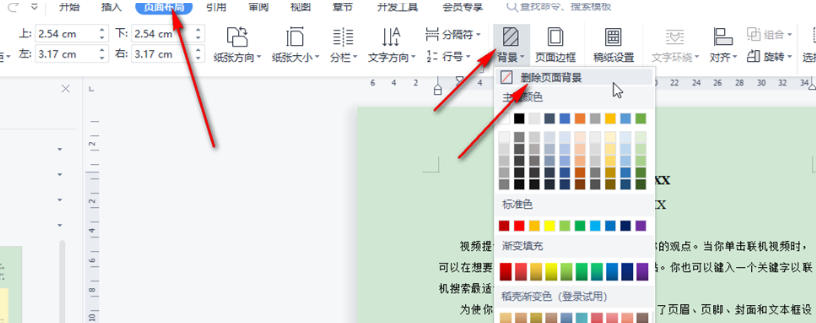
如果您在关闭护眼模式后仍看到文档中的绿色内容,请检查是否已设置页面背景颜色。在“页面布局”功能区,找到并进入“页面背景”组,确保没有意外更改颜色。这样就能解决绿色显示的问题了。
第五步
在“页面背景”组中,点击“背景”按钮,会弹出一个下拉菜单。
第六步
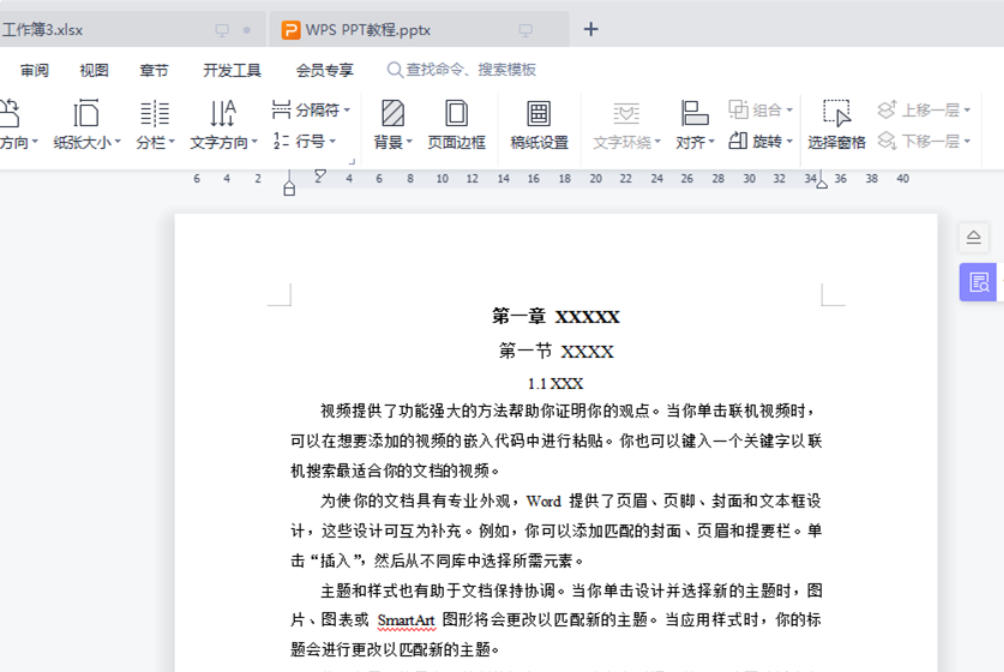
在下拉菜单中选取移除页面底纹功能,从而清除文档内绿色元素,页面将自动切换回纯白显示。
以上就是小编为您整理的word2013怎么关闭护眼模式以及word2013关闭护眼模式的方法啦,希望能帮到您!