蓝牙发射模块入门指南
时间:2025-12-12 16:08:38
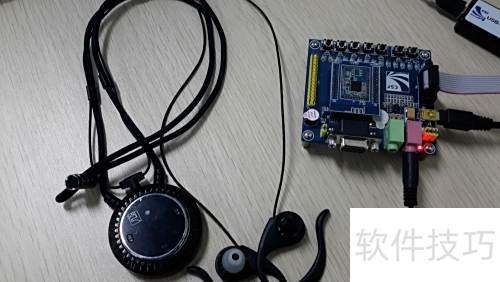
蓝牙技术的应用场景多样,既适用于接收端也适配为发射端设备。例如,蓝牙耳机作为接收端使用时,需选用与之相匹配的开发工具包;而USB蓝牙适配器则适合进行音频发射功能的研发。本文以CSR片为例,结合ADK发环境,指导初学者如何开始蓝牙发射模块的开发。在实际操作中,为了确保音频效果良好,建议准备一副蓝牙耳机用于接收测试,以便验证你的开发成果。对于入门用户而言,本教程内容偏向基础操作流程,旨在帮助大家快速上手,而不深入探讨SDK的复杂细节。因此,读者只需按照以下步骤进行,遇到任何问题,欢迎在评论区留言交流解决。希望每位学习者都能掌握蓝牙发射模块的开发技能,并能利用这些知识在自己的项目中发挥重要作用。
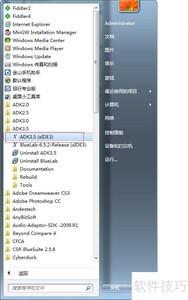
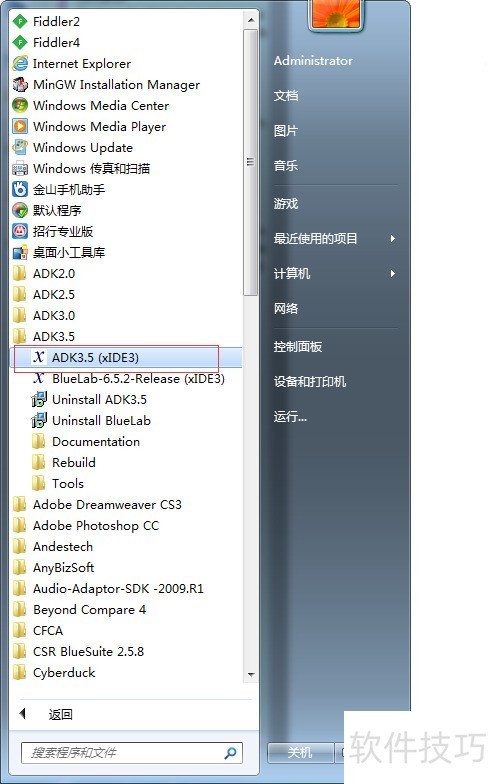
若未安装,请先完成ADK 安装。在开始菜单中找到并启动xIDE 件。以下是具体步骤。
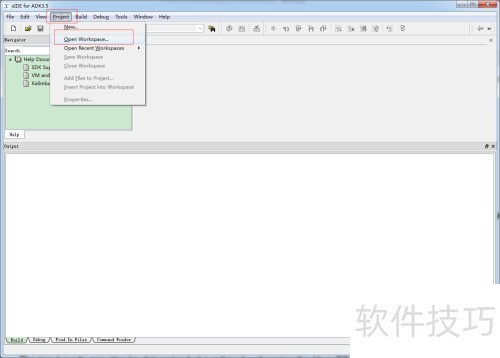
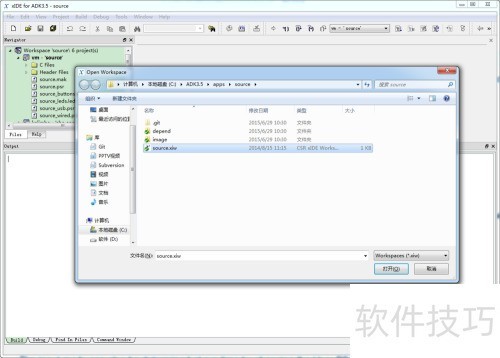
- 打开xIDE后,通过Project菜单中的Open Workspace...功能,可导入所需工程文件。
为了执行发射操作,请移动到ADK 安装目录下的工程文件夹(例如 appssource),并双击 source.xiw 文件以开始后续流程。
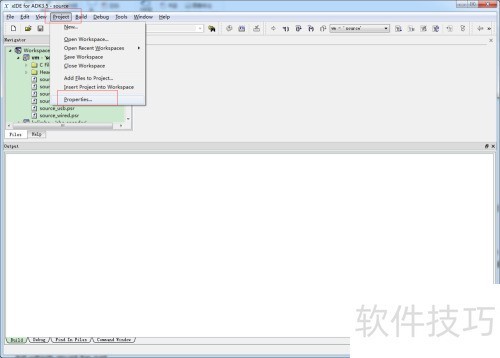
该发射模块需要接收音频信号作为输入。默认情况下,工程文件设为USB模式。为了使模块正常工作,请按照以下步骤操作:首先,在项目菜单中找到并打开属性选项;接着进入工程属性设置界面;最后,根据所需配置进行修改即可完成设备的初始化和调整。
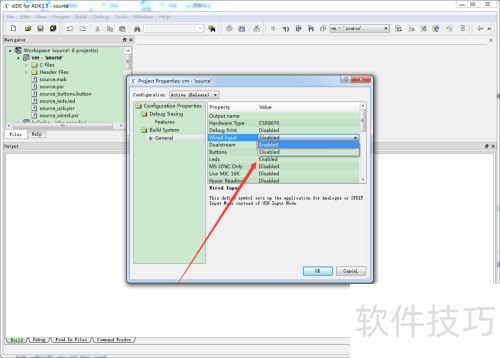
点击工程属性对话框,修改Wired输入设为启用状态;按照图示进行设置。
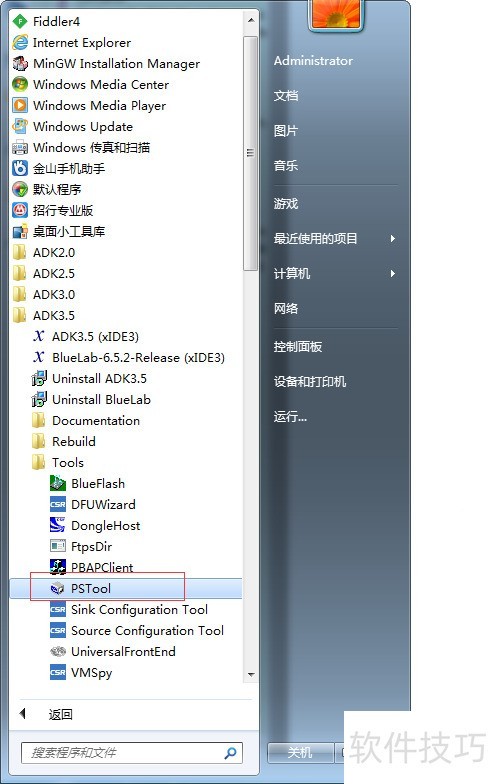
接下来,你需要使用PSTool工具来配置模块。只需在完成开发板的连接后,在ADK录中找到并打开它,这个过程相当简单,无需详细说明了。
打开工具时,系统会自动识别出连接方式,并提供相应的选项。在此例中,选择了SPI-USB模式。点击“下一步”,按照屏幕指示进行操作,以完成设备的正确配置。在选择具体设置前,请参考附图中的指导,根据自身需求对参数进行微调。
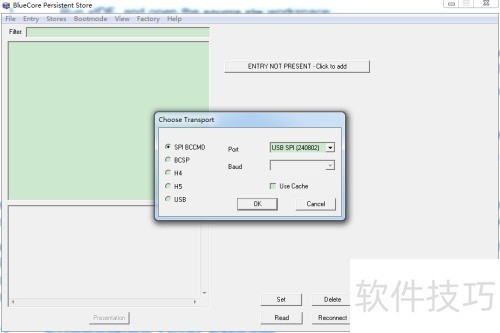
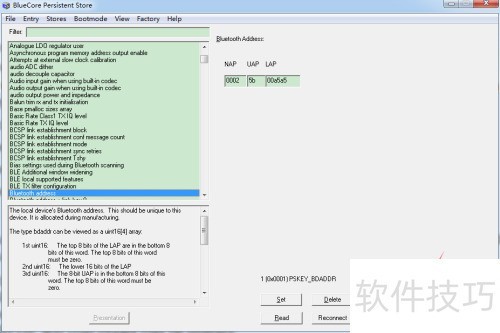
- 连接成功后,PSTool将读取板子的默认数据,并自动跳转至蓝牙地址配置页面,所示。
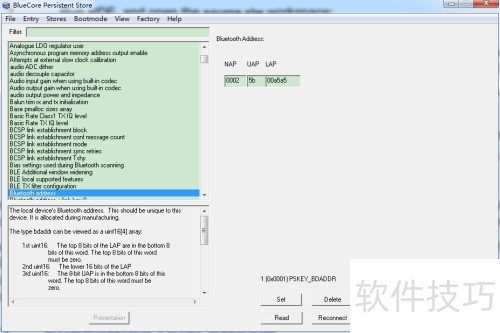
打开File菜单,选择Merge...选项; 将source.psr和source_analogue.psr文件导入; 按照步骤集成配置项; 完成后保存并应用更改。
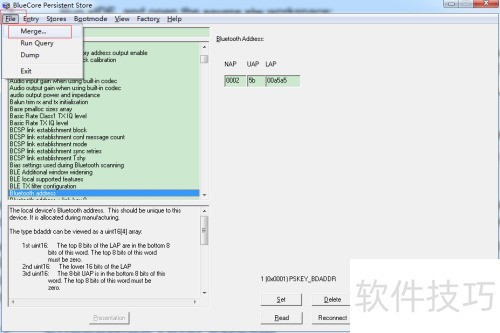
首先合并源文件至appssource目录内,选中source.psr文件并打开,系统会自动将其导入到开发板中。
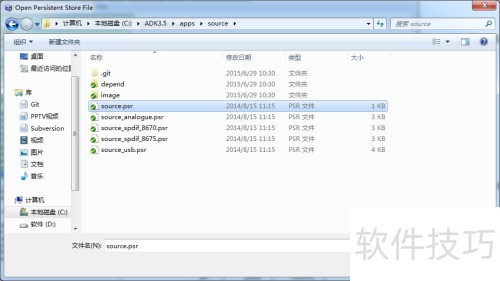
接下来,你需要合并的文件类型取决于你所选的输入方式。因为使用的是模拟音频输入,所以需要选择source_analogue.psr文件。请确保路径设置正确,并在打开这个文件后,系统会自动将其写入你的开发板。
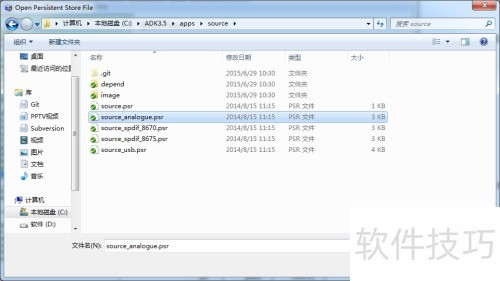
在发射过程中,可以选择使用三种输入方式之一:USB模式、模拟音频输入或数字音频输入。每种方式下都有特定的文件下载选项,如图所示。

下载完毕后,请执行模块复位操作,确保已设置的参数有效。示例中提供了两种方法:点击“Reset & Close”或选择“Reset BC”。注意,“BC”选项在复位过程中不关闭PSTool工具,简化后续配置步骤。
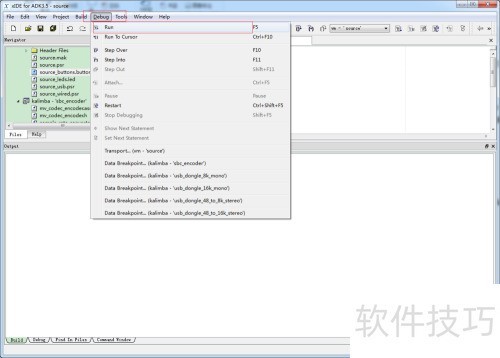
接下来执行工程编译并将代码下载到开发板上,点击“调试”菜单中的“运行”按钮后,程序会自动进行编译并上传至开发板。
接下来,我们将测试蓝牙耳机的发射功能。首先,确保蓝牙耳机与开发板成功配对,并将开发板的音频输入端连接到手机或电脑。播放一段音乐,如果耳机中能够清楚地听到来自设备的声音,这表明蓝牙发射功能运行正常。