Tiff转JPG:简单几步完成转换
时间:2025-12-11 11:47:53
TIFF:一种灵活的位图图像文件标签图像文件格式(TIFF)是一种高度灵活的数字图像存储标准。它与常见的JPEG(JPEG)和PNG(PNG)等图像格式相比,最大的特点在于能够在一个文件中保存多幅图像。这种特性与GIF(GIF)类似,但 TIFF 在颜色表现力方面更具优势,能呈现更加丰富细腻的颜色层次。在日常办公或图像处理中,用户经常需要将 TIFF 格式的图像转换为 JPEG 或 PNG 等更通用的格式,以便于后续使用和分享。以下几种方法可以帮助用户轻松实现这一转换需求: 手动转换:大多数操作系统都支持直接从 TIFF 转换到 JPG 或 PNG,并且在许多编辑软件中也可找到此功能。 图像处理工具:使用专门的图像处理软件,如Adobe Photoshop或GIMP,可以在不转换文件格式的情况下修改TIFF文件中的颜色和效果。 第三方应用程序:还有一些专门针对 TIFF 文件转换的应用程序,可以帮助用户快速、准确地将 TIFF 转换为常见的图像格式。通过这些方法,无论您是需要将复杂多幅的标签图像合并为一张单张图片,还是对现有的TIFF文件进行美化处理以符合特定的需求,都可以轻松实现。
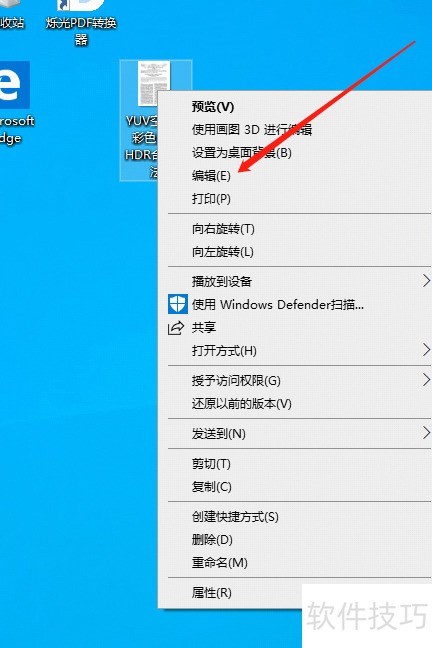
- 右键点击TIFF文件,从菜单中选择编辑选项。
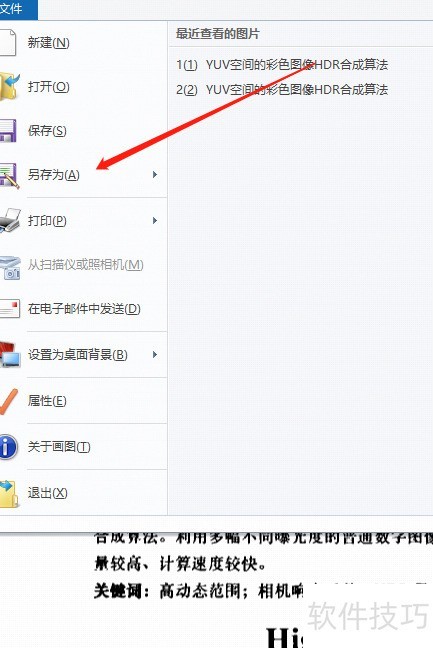
- 点击画图软件右上角的文件选项
- 另存为新文件
- 点击保存类型
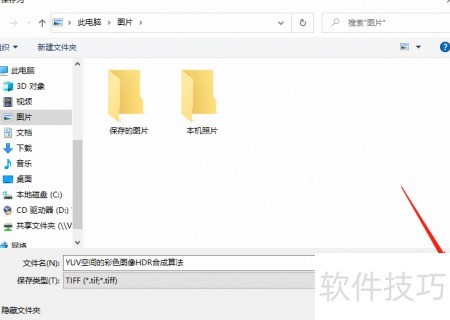
- 选JPEG格式
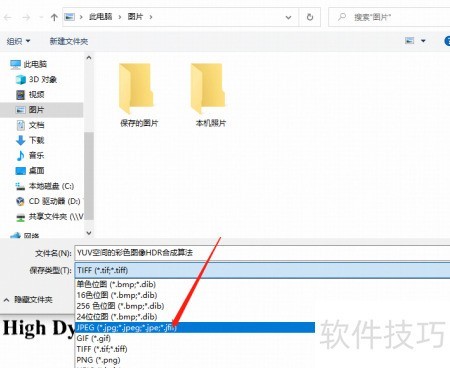
- 点击保存按钮
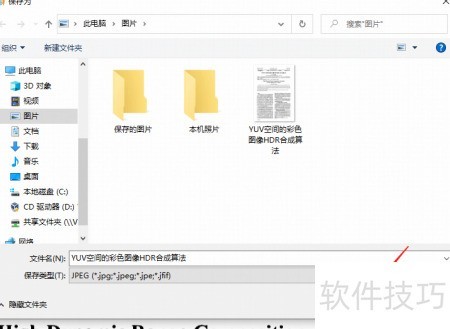
存在局限性,只可处理一页面TIF文件,对于多个页面则难以保存。
- 右键单击Tiff图片,从打开方式中选择Adobe Photoshop CC进行编辑。
- 按下ctrl+alt+shift+s可快速打开存储为Web所用格式界面。
- 进入新界面后,在预设下方的下拉菜单中选择JPEG格式,然后点击存储按钮即可。
这款工具生成的照片效果极佳,完美保存了TIFF文档中的所有页面信息,不过它需要搭配昂贵的Photoshop来使用,费用不菲。
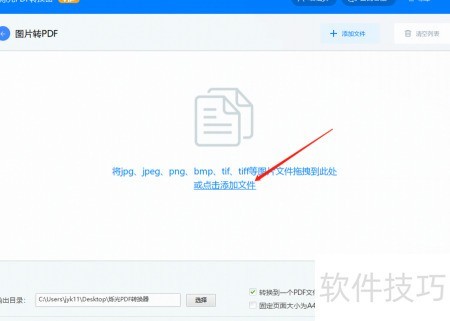
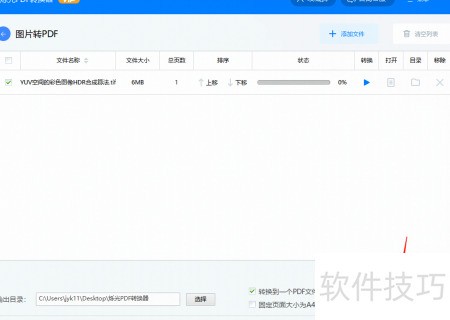
- 启动烁光PDF转换器,选择图片转PDF功能。

- 点击添加文件以打开文件选择对话框
- 挑选需转换的TIFF文件
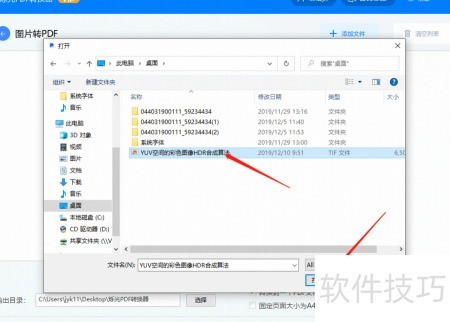
- 点击开始转换按钮
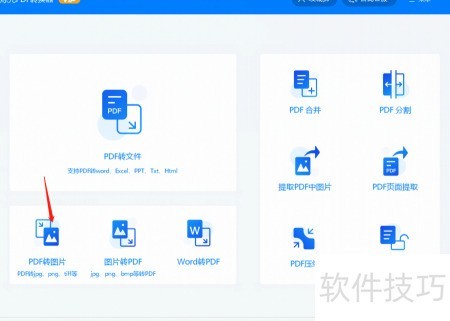
- 返回首页,选择PDF转图片功能。
- 将生成的PDF添加至转换列表后,点击开始转换按钮执行操作。
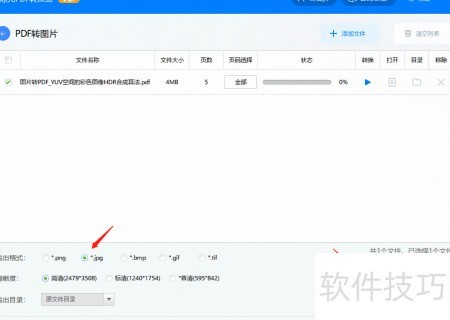
- 转换完毕后,检查结果