GIT学习:克隆并建分支
时间:2025-12-11 10:33:46
我们已在GitHub上搭建了远程仓库,并将本地分支推送到远程,以便于多人协作进行开发工作。接下来,请各位关注以下详细操作指南,协助我们在本地建立自己的项目副本。本文旨在帮助团队成员高效同步项目并融入协作开发中,共同推动项目的顺利进展!
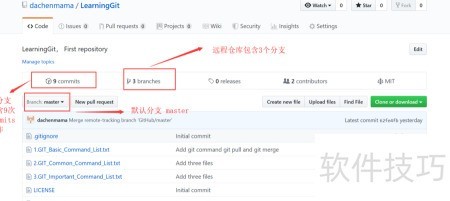
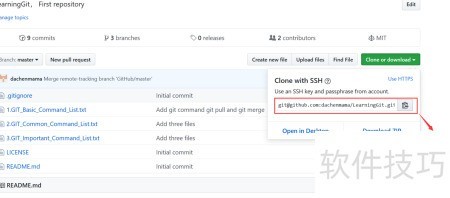
现在登录GitHub,查看我们的远程仓库(如图示)。当前仓库包含三个分支:master、mileStone 和 showCase。其中,master 分支是默认分支,拥有提交记录,将为后续操作提供重要依据。点击顶部的“branches”标签,进入分支管理界面,可以详细了解每个分支的最新状态与提交情况(如图示),这有助于团队协作和版本控制。

点击远程仓库右侧绿色“Clone或下载”按钮,可获取仓库链接;推荐采用SSH协议,如图示。
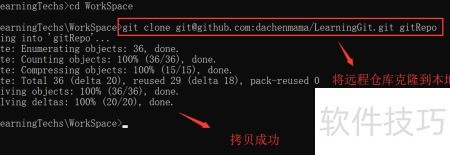
在本地计算机上使用Git进行代码克隆非常简单。首先,打开命令行工具,并导航到你想要存储远程仓库的文件夹路径。接着,执行`git clone`命令后跟上你的远程仓库地址和本地仓库名称。如果省略了命名,系统会自动以远程仓库的名称为本地文件夹名,保持一致性。此操作完成后,Git将开始下载并复制整个远程仓库到指定目录,类似于图中的步骤所示。此外,为了提升交互性和安全性,我已经配置了我的计算机与GitHub服务器之间的SSH密钥认证。这可以简化后续的密码输入过程,并确保你的身份验证信息不以明文形式存储。如果你尚未完成这种设置,请参考相关教程来学习如何通过创建和安装SSH密钥对自定义命令行工具进行配置。这样你就可以告别频繁输入密码了,享受更加安全、便捷的操作体验。
- GitHub账号配置SSH密钥,实现安全免密登录。
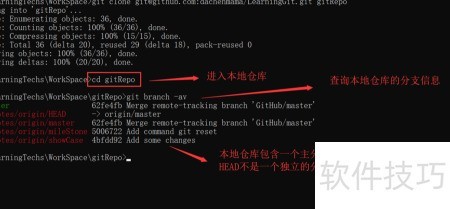
在您的本地仓库中,执行 git branch -av 命令查看到了一个名为 master 的本地分支以及三个远程分支,这些信息与之前查询到的远程仓库的信息完全相符(示)。为进一步确认提交历史,接着运行了 git log --oneline --graph 查看 master 分支的提交记录。结果显示共有九次提交,其内容与远程仓库中 master 分支的提交历史完全一致(示)。这说明当前本地仓库不仅保留了远程仓库的所有分支结构,还保存了全部的提交历史。即使是在没有网络连接的情况下,开发者依然可以访问完整的项目版本信息并进行操作。这种将整个仓库历史完整镜像到本地的设计是 Git 与许多传统版本控制工具的主要区别之一,极大地提高了开发的灵活性和效率。这种设计不仅简化了管理分支和提交的过程,还增强了团队之间的协作能力,使得不同成员可以在任何时候同步项目的最新状态。总的来说,这是 Git 工具的一大显著优势。

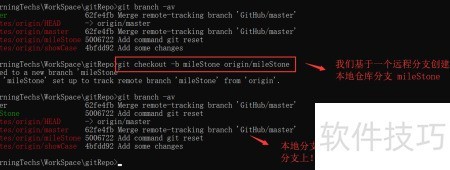
当我们执行 git clone 命令时,系统默认仅在本地创建 master 分支。然而,在实际开发过程中,我们往往需要在其他分支(如 MileStone)上进行工作。若想在本地操作远程仓库中的特定分支,可以通过执行 git checkout -b 命令来实现。具体格式为:git checkout -b 本地分支名 远程分支名。该命令会基于指定的远程分支在本地创建一个新分支,同时自动切换至该分支,便于立即开展工作。这种方式有效提升了多分支环境下的开发效率,使本地与远程分支的协同更加顺畅,是日常版本控制中常用的操作之一。