Endnote如何关闭区分大小写
时间:2025-12-20 13:53:55
使用EndNote进行文献管理时,为了满足特定需求,可以尝试关闭其对字母大小写的区分功能。以下是如何实现这一操作的详细步骤:首先,在EndNote中选择你需要调整的大纲级别或文档类型。然后,在工具菜单栏上点击“设置”,接着在弹出的窗口中选择“编辑首选项”选项卡。在此处,您可以选择不同的布局、主题和格式,甚至可以关闭对大小写字母的区分功能。为了确保这些更改生效,请记得保存您的更改并关闭EndNote文档。这样,你的文献管理将会更加灵活和高效。
一、打开endnote软件
首先,确保你已经成功安装并打开了endnote软件。
二、找到选项设置
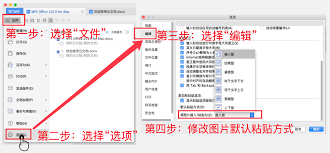
打开EndNote界面后,通常可以在菜单栏中找到Edit(编辑),然后点击Preferences(偏好设置)。
三、设置大小写选项
在弹出的“Preferences”窗口中,转至“Citations”标签页。在此处,留意一个可能存在的“Case Sensitive”复选框。
四、取消勾选
将“case sensitive”复选框中的勾选去掉,即取消选中状态。这样就关闭了endnote区分大小写的功能。
五、应用并保存设置

完成操作后,点击OK应用设置并保存更改,EndNote将不再区分文献的大小写。
在调整EndNote时,如果你发现输入的信息需要经常关注字母的大写或小写是否一致,那么请尝试取消其区分大小写的功能。这样,在录入信息时你无需再担心字母的大小写问题,系统将自动将其视为相同的内容进行匹配和管理。对于那些需要大量文献录入或者处理大小写不规范信息的情况来说,这种便捷性是非常实用的。在检索文献时,这也为你提供了另一种优势避免因大小写字母的差异而导致的搜索结果准确性下降的问题。通过简单的设置调整功能,EndNote将能够更好地符合我们的实际需求,从而提高文献管理和使用的效率。现在就去试一下取消EndNote对字母大小写的区分吧!这样不仅能加快录入速度,还能提升你的检索和管理文献的准确性。为了确保你能够充分利用这一功能,请按照以下步骤进行操作: 打开EndNote软件。 导航到“选项”设置菜单(通常可以在文件菜单中找到)。 在弹出的对话框中找到并点击“字符格式”或类似项,然后关闭它。 保存你的更改。这样调整后,你会发现EndNote不仅更加符合你的工作习惯和偏好,而且也让你能够更快速、准确地完成文献录入和管理任务。