wps电脑版如何设置密码
时间:2025-12-20 12:55:24
WPS Office是一款集多种办公功能于一身的强大工具,不仅提供丰富的编辑和排版选项,还配备了强大的文档保护系统。通过设置密码,可以有效防止未经授权的访问和修改,确保文档的安全性。本文将详细介绍如何在WPS电脑版中设置密码。
一、设置登录密码首先,设置登录密码是保护WPS账户安全的首要步骤。以下是具体步骤:
- 启动WPS Office:双击电脑桌面的WPS Office快捷方式图标,启动软件。
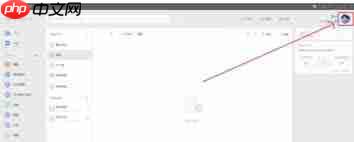
- 进入账户管理页面:在WPS主界面右上角点击个人头像或账户图标,进入账户管理页面。
- 选择修改密码:在账户管理页面选择“修改密码”或“设置登录密码”选项。
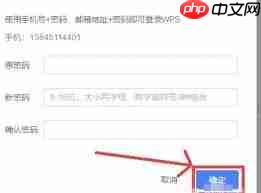
在进行密码更改时,请首先确认你的当前登录密码。之后,输入新的密码,确保它包含至少一个大写字母、一个小写字母、数字和特殊符号,总长度不少于。务必记住你选择的新密码,因为它将是未来使用账户的重要部分。
- 确认新密码:为了确保密码输入无误,系统会要求再次输入新密码进行确认。
- 保存设置:确认无误后,点击“确定”或“保存”按钮,新登录密码就设置完成了。
二、开启文档安全保护除了输入登录密码外,WPS也允许单独为每个文件设定密码,以防未经授权访问。这是操作流程如下所示:
- 打开文档:在WPS中打开想要设置密码的文档。
2. 进入加密设置:点击菜单栏中的“文件”选项,找到“文档加密”或“保护文档”选项,点击进入。
- 设置密码:在加密设置页面中,选择“密码加密”选项,然后输入想要设置的密码。
- 确认密码:再次输入相同的密码以确认,然后点击“应用”或“确定”按钮保存设置。
三、设置文档的只读密码:为了确保文件安全性,您可以设置文档的只读权限。以下是如何操作的具体指南: 打开需要保护的文档。 点击“文件”选项卡。 选择“另存为”。在弹出菜单中,取消选中“仅允许编辑和打印此版本”复选框。 调整其他保存设置以满足个人需求。 输入您的密码并确认。此密码将用于保护文档的唯一性。 点击“确定”,然后点击“另存为”。现在,只有您输入的密码可以打开该文件。遵循以上步骤后,任何人都只能查看内容而无法修改或保存更改。这样不仅能保障文件不被非授权用户修改,还可以提高数据安全性。
开启文档加密功能,选择“文件”-“文档加密”,步骤一目了然。
- 选择只读型加密:在密码加密选项中,选择“只读型密码”设置。
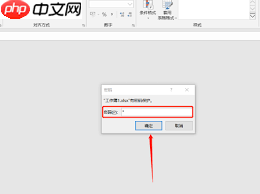
- 输入密码:输入想要设置的只读密码,并确认。
四、利用账号进行加密的WPS,允许根据不同用户设定不同的权限,操作更为灵活。此功能通过详细指导一步步实现。
- 登录WPS账号:确保已经登录了WPS账号。
- 打开文档:在WPS中打开想要设置账号加密的文档。
- 进入文档权限设置:选择工具栏中的“审阅”-“文档加密”-“账号加密”选项。
设置密码:进入文件权限管理界面,启用加密功能并使用您的登录凭证保护文档。
首先,在电脑版WPS中找到设置菜单。 然后选择“安全”选项,进入设置页面。 从这里,你可以更改密码设置、开启密码保护功能以及管理加密文件夹等功能。 在密码设置界面中,可以使用随机生成的密码代替常见的生日或电话号码作为密码。确保你的密码足够复杂,包含大小写字母、数字和特殊符号。 定期更换密码是提高账户安全的重要措施。如果你忘记了密码,可以在WPS帮助文档中查找忘记密码的方法。 如果在设置过程中遇到问题,可以参考官方的帮助文档或联系客服寻求帮助。通过以上步骤,你可以在电脑版WPS中轻松地设置和管理你的密码,保护你的数据和文档的安全。
以上就是wps电脑版如何设置密码的详细内容,更多请关注其它相关文章!