wps电脑版如何添加二维码
时间:2025-12-19 11:40:36
在探索如何在WPS电脑版中添加二维码之前,我们先来了解一下WPS的基本操作和功能。WPS是一款多功能的办公软件,不仅包含文字处理、表格编辑和演示文稿等功能,还提供了许多便捷工具帮助用户提高工作效率。掌握这些基础功能不仅能提升你的工作效能,还能让你更好地利用WPS的各种高级功能。
二维码是一种信息存储工具,利用黑白方块的组合来表达数据。相较于传统条形码,二维码的信息密度更大,纠错能力更强。它的应用范围广泛,涵盖产品标签、广告宣传、网站链接及社交网络等领域。在办公环境中,二维码可用于会议签到、文档共享和名片交换等场景,极大提升了工作效率和便利性。
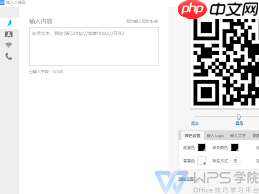
在WPS电脑版中添加二维码的步骤 首先,在插件市场或官网搜索并下载支持二维码生成的插件,例如“二维码生成器”。确保安装成功后,将其添加到WPS软件中。 使用插件:打开需要生成二维码的文字内容,点击插件图标,选择所需的功能(如“生成图像”),然后保存文件以完成转换。 简易操作:通过上述步骤轻松创建高质量的二维码图片,便于分享和传递信息。
- 打开文档:安装插件后,启动wps文字处理程序,并打开需要添加二维码的文档。
使用“QR Code Generator”插件。 在菜单栏中找到并打开它。 输入你的二维码内容,比如网站链接或联系方式。 点击生成按钮,二维码图片就会出现在你面前。
转换二维码:一旦完成,你的二维码将自动呈现于页面上。利用内置工具,你可自由选择颜色、尺寸和间距,确保其完美融入设计元素中。
保存并预览:在WPS中保存文件后,使用内置的预览功能验证二维码是否清晰且能够被扫描设备识别。确认无误后,方可发送给团队成员或顾客。
注意事项及优化建议- 安装插件时,请确保其来源可靠,以避免恶意软件。
- 为了保证二维码的可读性,建议避免将其放置在复杂背景上。
- 如果经常需要添加二维码,可以考虑设置自定义快捷键或创建模板,以便快速操作。
掌握了WPS电脑版上添加二维码的技术,就是一种实用又高效的职场技能了。以下是详细步骤,只需几步就能让您轻松实现这个目标,提高文档的信息传递速度和质量。相信这些方法定能让您的工作效率更上一层楼。希望它们能帮到您!
以上就是wps电脑版如何添加二维码的详细内容,更多请关注其它相关文章!