如何关闭迅雷11开机启动
时间:2025-12-13 10:35:36
关闭迅雷开机自启步骤如下: 打开电脑的“任务管理器”。 在左侧选择“进程”,在右侧找到并点击“迅雷应用程序图标。 右键点击“迅雷应用,然后选择菜单中的“启动项”。在这里可以关闭或删除该程序的开机启动选项。如果您发现这个方法不适用或者没有显示结果,可能是因为您的系统资源管理功能有限。尝试重启电脑看看是否能改善问题;如果无效,您可以考虑安装最新的驱动程序或软件更新来提高系统的运行效率。
一、通过迅雷11设置界面关闭
- 打开迅雷11软件。
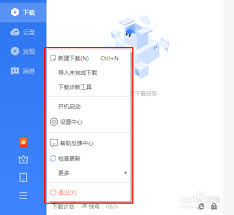
- 在软件界面右上角找到主菜单按钮,点击它,会弹出一个下拉菜单。
- 在下拉菜单中找到“设置”选项并点击。
- 进入设置窗口后,在左侧的列表中找到“常规设置”。
- 然后在右侧的设置内容中,找到“开机启动”选项。
- 取消勾选“开机自动启动迅雷”前面的复选框。
- 最后点击“确定”保存设置即可。这样下次开机时,迅雷11就不会自动启动了。
二、通过系统设置关闭
- 按下键盘上的“win”键 + “r”键,打开“运行”对话框。
- 在“运行”对话框中输入“msconfig”并回车,打开“系统配置”窗口。
- 切换到“启动”选项卡。
- 在启动项目列表中,找到“thunderstart”(这是迅雷11的开机启动项)。
- 取消勾选“thunderstart”前面的复选框。
点击“确定”,设置保存。系统将提示需重启以使更改生效,按下“重新启动”键完成配置。
三、使用第三方软件关闭(以电脑管家为例)
- 打开电脑管家软件。
- 在电脑管家界面找到“电脑加速”选项并点击。
- 进入电脑加速页面后,在“启动项”中找到“迅雷”。
- 点击“禁止启动”按钮,这样迅雷11就不会在开机时自动启动了。
通过上述策略,你可以便捷地停用迅雷启动时自动运行,依据个人使用喜好和需要,选中适合你的选项后执行,将使电脑启动速度加快且节省系统资源。