如何在wps文档中去掉小箭头
时间:2025-12-11 09:54:44
在wps文档编辑过程中,你是否曾经遇到过那些让人头疼的小箭头?它们不仅影响了文档的整洁度,还可能干扰你的阅读体验。别担心,本文将为你详细介绍几种简单有效的方法,帮助你轻松去除这些小箭头,让你的文档瞬间变得清爽整洁。
方法一:利用“显示/隐藏段落标记”功能
- 打开wps软件,进入需要编辑的文档页面。
- 在页面上方菜单栏中找到并点击“开始”选项。
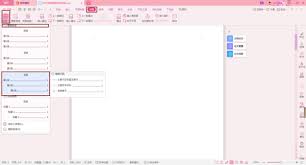
在“开始”标签下,点击“段落”部分的“显示/隐藏空白段落符”按钮(即“”),以方便查看和调整文档格式。
- 在弹出的下拉选项中,取消勾选“显示/隐藏段落标记”选项。
此时,你回到编辑页面,就会发现那些烦人的小箭头已经消失无踪了。
方法二:通过“选项”设置去除小箭头
- 同样,打开wps软件并进入需要编辑的文档页面。

轻松找到并打开文档只需一个步骤:首先,在菜单栏中点击左上角的“文件”选项;其次,若想快速访问常用工具,请在左侧选择三横图标后的“选项”功能。
- 在弹出的“选项”窗口中,找到并点击“视图”选项卡。

- 在“视图”选项卡中,找到“格式标记”分类下的“段落标记”选项,并取消其勾选。
- 点击窗口右下角的“确定”按钮,保存设置。

完成上述步骤后,回到编辑页面,你会发现小箭头已经成功被去除。
方法三:使用“查找和替换”功能
如果你希望彻底删除小箭头或批量替换编辑符号,请尝试使用WPS中的查找与替换功能。
- 打开wps文档并进入编辑页面。
- 按下ctrl+h快捷键,打开“查找和替换”对话框。
- 在“查找内容”框中,输入小箭头的对应代码(如^l表示换行符)。
- 在“替换为”框中,选择“无”或留空。
- 点击“全部替换”按钮,wps将自动为你完成替换操作。
请注意,这种方法可能需要你对wps的编辑符号有一定的了解,才能准确输入对应的代码。
结语
轻松去除WPS文档中的小箭头:三种方法助你提升整洁度想要你的WPS文档变得既整洁又美观吗?这里给你提供几种简单有效的方法: 使用“显示/隐藏段落标记”功能,这一步骤不仅能帮助你去除小箭头,还能让你更好地掌握文档的排版。只需点击工具栏上的相应按钮,文档中的小箭头就会消失不见。 通过“选项”设置来清除小箭头,在WPS文档中找到“选项”设置菜单,开启显示/隐藏段落标记功能即可轻松解决这个问题。 利用“查找和替换”功能,只需将“查找内容”设定为小箭头(例如,你可以使用快捷键Ctrl + H进行替换)然后选择“全部替换”,就可以快速地去掉文档中的所有小箭头了。试试看吧,让WPS文档焕然一新!