电脑上热点资讯如何彻底删除
时间:2025-12-05 14:31:17
在使用电脑的过程中,有时我们可能想要彻底删除电脑上的热点资讯,同时也可能需要了解 win11 设置电脑本地热点的方法。
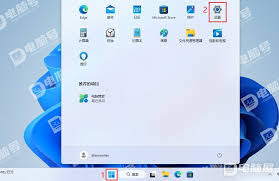
如果你想彻底清除电脑上的热点信息,可以参考以下步骤:对于特定软件推送的热门资讯,通常可以在该应用的设置菜单中查找类似的“消息推送”或“热点通知”选项,并将其关闭。例如,在Chrome浏览器中,首先点击右上角的三个点图标进入设置界面,然后选择“隐私和安全”,在此处找到并点击“清除浏览历史”来删除缓存信息。对于已经保存在浏览器缓存中的热门资讯记录,可以通过以下方法清理:以Chrome为例,首先点击右上角的三个点图标进入设置菜单,接着选择“隐私和安全”,在其中点击“清除浏览数据”。在这里你可以选择特定的时间范围进行清理,并勾选包含“图像和文件”在内的选项。最后,点击“确定”按钮,所有相关的热点资讯记录都将被清除。对于系统自带的一些热点信息推送服务,例如Windows 能会有新闻类的通知,可以在系统的“通知”设置中找到对应的程序,取消其通知权限。以上方法可以有效地清除电脑上的热点信息,但需要注意的是,某些数据可能需要手动备份或使用恢复工具来解决。
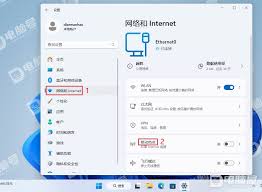
接着,让我们看看如何在Windows 设置电脑作为本地热点。首先,确保您的电脑已连接到互联网。然后,点击任务栏上的“网络”图标,选择“移动热点”。您将在移动热点设置界面中看到当前的热点名称、密码等信息。要更改这些参数,只需点击“编辑”按钮即可。如果您想开启或关闭热点功能,只需点击相应的开关图标。要进入更多设置选项,可以点击“管理”,在这里您可以调整网络共享的具体参数。例如,选择Hz或Hz频段以优化您的热点连接性能。设置完成后,其他设备将能够在搜索到并连接至您所创建的本地热点后实现网络共享。现在,让我们详细了解一下高级选项如何进一步定制你的无线热点设置: 选择频段:在高级选项中,您可以选择Hz或Hz频段,这取决于您的实际需求。例如,如果需要与多个设备同时连接,建议使用Hz频段,因为它提供了更高速的连接速度。 网络模式:此选项允许您选择不同的无线标准(如/b/g/n/ac等)。这些标准对应了不同类型的互联网连接速度和覆盖范围。根据您的需求,可以调整网络模式以实现最佳性能。通过以上步骤,您可以轻松地在Windows 设置并管理电脑作为本地热点。现在,其他设备可以通过无线方式搜索并连接到您创建的热点,从而共享您的网络资源。
无论彻底清除热点信息,还是启用本地热点功能,这些都是电脑日常使用的常见技巧。学会这些方法,不仅能让你的电脑运行得更加流畅和稳定,还能显著提高你的工作效率。