剪映中如何删除不要的片段视频
时间:2025-12-05 15:56:08
启动剪映应用,加载待编辑视频;切换至编辑页面,发现视频在轨道中完整展现。
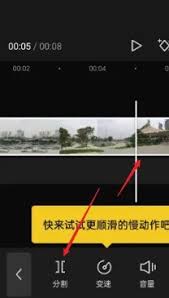
现在告诉你如何精确找到并删除视频片段的位置方法。只需轻触播放时间线,调整至目标位置即可。
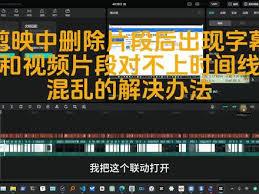
然后,点击选中这个片段,此时该片段会被黄色边框包围,且两端会出现白色的小方块。
选中片段后,你有两种常见的删除方式。一种是点击界面下方的“删除”按钮,点击后会弹出确认提示框,再次点击“删除”,即可将选中的片段彻底从视频中移除。
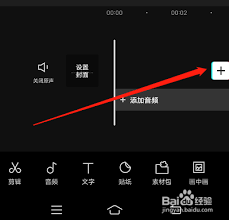
采用快捷键时,在多数场合下你只需按“delete”,即可迅速移除选定的部分。
如果你不慎删去了部分内容,不必紧张。剪映应用程序具备回滚功能,你可以尝试通过撤销操作来恢复之前删除的部分。方法是点击界面上的“撤销”按钮(一般是一个向左的箭头图标),即可撤消上一步的操作,使片段重新出现在视频中。
在删除视频片段时,务必留意后续片段会自动填充空白以保持视频连贯。为避免这种现象,可提前整理视频轨道上的片段顺序,使剪辑前后自然衔接,符合你的编辑意图。
总之,使用剪映轻松删除不想要的视频片段,只需几步即可实现精准裁剪,让作品更简洁又出色!