Mac怎么关闭Mac登录项开机自动启动的软件
时间:2026-10-30 12:08:18
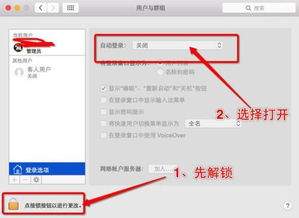
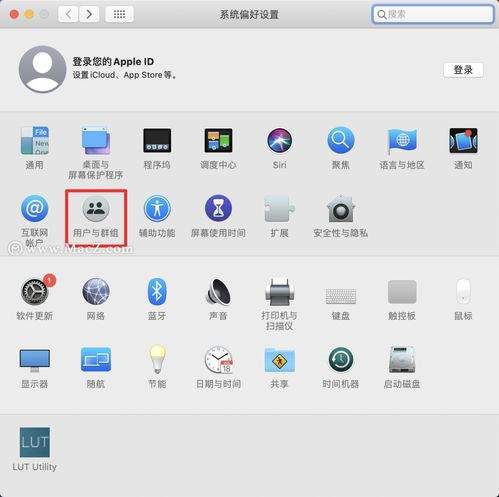
如何关闭mac电脑开机自动启动软件关闭mac电脑的开机自动启动软件是一个常见的需求,但需要注意的是,不同的mac操作系统版本可能会有细微的差异。以下是适用于macOS Ventura 更高版本的通用方法,以及适用于macOS Monterey 之前的版本的详细步骤。# macOS Ventura 及更高版本 进入系统偏好设置 - 点击屏幕左上角的苹果图标。 - 选择「系统偏好设置」。 进入通用设置 - 在左侧边栏中找到「通用」选项。 选择登录项 - 点击进入后,会看到所有开机自动启动的软件列表。找到不需要开机自启的软件,关闭其右侧的开关即可。# macOS Monterey 及之前版本 进入系统偏好设置 - 点击屏幕左上角的苹果图标。 - 选择「系统偏好设置」。 进入用户与群组设置 - 在左侧边栏中找到「用户与群组」选项。 选择当前登录用户 - 选择当前登录的用户账户。 进入登录项设置 - 在左侧边栏找到「登录项」选项。 选择并关闭需要移除的软件 - 找到需要关闭开机自启的软件,选中后点击下方的减号按钮即可关闭。这两种方法分别适用于不同的mac操作系统版本,具体操作时请根据你的操作系统版本进行调整。
如果你的目标软件已被固定在Dock栏,你可以尝试以下简便的操作来优化体验。首先,右键点击Dock栏中的软件图标,然后在弹出的菜单中找到并取消勾选“登录时打开”选项。这样无需进入系统设置页面,就能立即实现这一功能的切换。
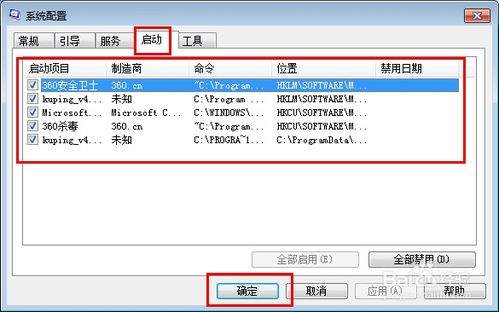
通过软件自身设置关闭自启
为了确保你的软件始终在系统启动时自动运行,避免频繁手动调整设置,许多软件默认会勾选“开机自动启动”选项。简单关闭自启动后,下次更新或重新启动时,该设置可能自动恢复,因此彻底更改软件设置更为稳妥。打开软件,进入顶部菜单栏,找到软件名称的菜单,点击进入“偏好设置”或“设置”页面,在“通用”设置分类下找到“开机自动启动”选项,取消勾选并保存更改。这种方法适用于微信、QQ、钉钉等应用及各类设计软件。
清理残留隐藏开机启动项
有些人卸载软件后会留下开机启动项,不仅影响开机速度,还可能占用系统资源,有时小众软件甚至不会在公开设置中找到启动选项,这时候需要手动清理这些残留。在 macOS 中,可以访问「访达」应用,通过快捷键「command+shift+g」打开前往文件夹对话框,输入路径「~/library/launchagents」,然后回车就能看到所有开机自动加载的程序配置文件。找到对应软件名称的.plist文件后,直接将其拖入废纸篓即可删除。对于系统级的启动项,可以在「library/launchdaemons」路径下找到相关文件,用同样的方法删除。务必注意,不要随意删除不明文件,以免影响系统稳定运行。