PS怎样添加图像抽象火焰效果
时间:2026-11-02 12:02:11
在平面设计和新媒体领域,抽象火焰是一种非常流行的设计元素。它不仅增强了画面的张力,还能创造出独特的视觉记忆。通过Photoshop,即使是没有手绘基础的设计师,也可以轻松制作出层次丰富的抽象火焰。这种方法不仅节省了时间和精力,而且效果非常出色。无论是做潮酷海报还是氛围感封面,抽象火焰都能为你的作品增添独特的魅力。
前期画布与基础轮廓准备
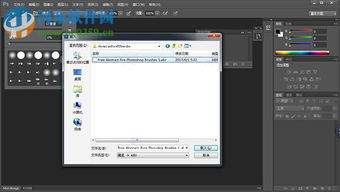
在Adobe Photoshop中,根据不同的使用场景和需求,可以轻松创建适合的画布尺寸。对于新媒体封面,建议使用pi的分辨率设置,而印刷用的物料则应设置为pi。先从黑色或深棕的底色开始,打造经典配色,如赛博风场景中可以选用深蓝或深紫色作为背景,以增强火焰的视觉效果。接着,新建空白图层,使用套索工具绘制出不规则的流动轮廓,追求线条的随意感和抽象自然感,不要过分追求规整。最后,用纯白色填充轮廓,使背景更加鲜明和立体。
滤镜加工打造火焰基础形态
将绘制好的轮廓图层转换为智能对象,方便后续反复调整参数。先执行「滤镜>渲染>分层云彩」,初步生成不规则的明暗纹理,接着执行「滤镜>风格化>风」,滤镜方法选择“风”,方向设置为从下往上,如果想要拉伸感更强的火焰,可以按Ctrl+F重复一次风滤镜效果。之后执行「滤镜>模糊>高斯模糊」,给素的模糊值,柔化生硬的边缘,再按Ctrl+T调出自由变换,右键选择「变形」,拉动轮廓的锚点,拉出火焰自然扭动的形态,注意调整出粗细变化,局部夸张的变形反而能增强抽象感。
调色叠加强化抽象质感
在完成形态调整后,创建一个“渐变映射”调整图层,并将其绑定到火焰图层上。选择经典暖色调的火焰,可以使用从亮黄到橙红再到深红的渐变效果。对于赛博风风格的火焰,可以采用从冰蓝到青紫的渐变。接着,新建一个曲线调整图层,同样与火焰图层进行剪贴蒙版绑定,调整暗部和亮部以拉开火焰的层次。为了获得更丰富的混色效果,可以复制火焰图层并调整其形态,错位摆放以形成撞色效果。最后,给火焰图层添加左右的单色杂色,增加颗粒质感,最后将混合模式改为“滤色”,以达到通透发光的抽象火焰效果。如果需要在人物或其他素材上叠加火焰,可以适当降低火焰图层的不透明度,增强整体的融合感。
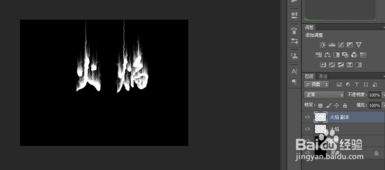
通过这种方法制作的抽象火焰能适用于多种设计场景,只需调整颜色和形态即可适应复古、赛博和潮牌等多种风格。操作简便,新手也能轻松制作出满意的效果。