Mac如何通过隔空投送接收iPhone上的文件
时间:2026-10-30 10:06:15
很多苹果生态的用户知道,隔空投送是跨设备传输文件的利器,无需数据线、不消耗流量,几秒就能将iPhone上的照片和文档传输到Mac上。然而,对于刚开始接触这一功能的小伙伴们来说,如何正确操作可能有些困惑。今天,我们将详细讲解完整的操作步骤和注意事项,帮助大家轻松上手。
提前做好设备前置检查
在使用隔空投送之前,需要确保几项基础设置:你和你的朋友的iPhone和Mac登录的是同一个Apple ID(如果对方是接收设备,双方都开启隔空投送就可以正常使用)。两台设备都开启了Wi-Fi和蓝牙,隔空投送不仅不需要连接同一个Wi-Fi网络,只需靠蓝牙建立点对点连接,再通过Wi-Fi直接传输,所以只要两个功能处于开启状态就可以了。此外,两台设备之间的物理距离最好控制在以内,距离过远可能导致连接失败的问题,但基本所有的以下设备都可以支持隔空投送功能。
调整mac端的接收权限
许多用户在传输文件时遇到问题,主要集中在接收权限设置上。打开mac的访达,在左侧边栏可以找到“隔空投送”选项。如果你没有看到这个选项,可以点击访达顶部菜单栏“前往”→“隔空投送”打开。进入页面后,找到“允许被发现”选项,如果你是接收自己iPhone的文件,选择“联系人”即可;如果你是接收陌生人发送的文件,可以临时选择“所有人”,确认没有选成“接收关闭”后,才能搜索到设备。对于升级到Ventura及以上版本的mac,可以通过“系统设置”→“通用”→“隔空投送与接力”调整接收权限。
完整接收操作步骤
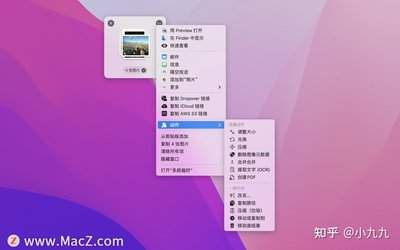
权限设置完毕后,可以放心进行文件传输了。在iPhone上选择您要发送的文件,比如照片或文档,然后点击屏幕左下角的“分享”图标。这时,您会看到自己的Mac设备名称和头像,点击设备名称即可开始发送。收到通知后,点击“接受”按钮,文件将会自动保存到Mac的“下载”文件夹。如果您希望更改默认保存位置,可以在隔空投送设置中进行调整。
常见问题快速排查
如果您遇到搜索不到设备的情况,可以尝试首先关闭两台设备的Wi-Fi和蓝牙功能,然后重新开启设备。重启后,通常就能恢复设备之间的连接。如果问题仍然存在,可以尝试退出Apple ID重新登录设备。此外,关闭手机或Mac上的VPN可能会干扰隔空投送的点对点连接。如果发送后一直未收到文件,可能是传输中断,重新发起一次发送即可。总的来说,隔空投送是苹果生态中最为省心的跨设备传输方式,它不会影响文件的画质和完整性,大文件传输速度也很快,而且一旦熟悉操作,可以节省很多时间。