小米应用商店如何查看下载记录
时间:2026-01-07 16:54:23
小米应用商店怎么看下载记录
使用小米手机时,若需查看以往的下载记录,可访问小米应用商店中的“我的”页面。首先,进入小米账户设置界面,在右侧找到并点击“应用管理”,接着下滑至“历史应用”选项,并切换至“未安装”或“已安装”分类下进行搜索。在查找后,用户即可在对应应用列表中查看其下载记录详情。
一、通过应用商店界面查看
- 打开小米应用商店:在手机主屏幕上找到“小米应用商店”图标,点击打开。
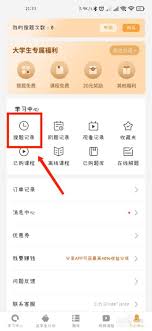
- 进入个人中心:点击应用商店界面下方的“我的”选项卡,进入个人中心页面。
查看下载记录:在个人中心,找到“下载管理”选项,点击进入。这里有你的所有已下载应用的列表,包括应用名和下载日期。
二、利用搜索功能查找特定应用的下载记录
1. 回到应用商店首页:如果已经离开了应用商店首页,可以再次点击下方的“首页”按钮,回到主界面。
使用搜索功能:在应用商店首页的搜索框中输入您想找到的应用名称。完成后,系统将自动搜索并展示相关的应用程序。
查看应用详情:首先定位到目标应用,然后点击进入其详细页面。在此页面上,你能够检索到关于该应用程序的安装历史记录,包含具体的下载时间和对应的版本编号等关键数据。
三、通过手机设置查看下载记录(适用于部分情况)
- 打开手机设置:在手机主屏幕上找到“设置”图标,点击打开。
- 进入应用管理:在设置菜单中,找到“应用管理”选项并点击进入。
- 选择应用商店:在应用管理页面中,找到“小米应用商店”并点击进入。
查看存储占用:在小米应用商店的应用信息页面中,找到“存储占用”选项。点击进入后,你可以看到应用的下载记录,包括已下载的安装包大小等信息。不过,这种方式可能不如前两种直接显示所有下载应用的详细记录,但对于了解应用的存储占用情况有一定帮助。

四、注意事项
1. 下载记录的保存期限:小米应用商店的下载记录会长期保存,只要你不手动删除,就可以随时查看。
数据同步:当小米账号在多台设备间登录时,其应用商店下载历史会保持一致,确保你无论在哪里都可以快速找到之前下载的应用。
3. 应用更新后下载记录的变化:当应用进行更新时,下载记录中会显示最新的下载时间和版本号,但之前的下载记录仍然会保留,方便你查看应用的历史下载情况。
通过以上多种方式,你可以轻松查看小米应用商店的下载记录。不论是管理你的应用下载历史还是回顾某款应用的安装经历,这些工具都能让你的需求得到满足。希望你使用小米手机和应用商店时能享受到更多便利,并且充分利用它们提供的诸多功能。