pr图片怎么调整大小
时间:2026-10-21 09:53:56
在Pr中处理图片大小问题时,有许多实用的方法可以实现图片尺寸的适配。首先,你可以通过调整图片的分辨率来缩小其大小。另外,使用Pr的“缩放”工具将图片调整到合适的比例,以确保其完全覆盖显示区域。此外,选择合适的框架和布局工具可以显著减少图片的尺寸,从而消除黑边。通过这些方法,你可以在各种场景下轻松地调整图片大小,使其完美适应你的项目需求。
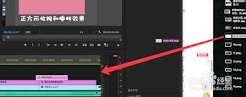
节目面板快速拖拽调整,适合新手应急操作
点击进入Pr项目,将需要调整的图片拖入时间轴,随后在时间轴上选中目标图片素材。预览面板将会显示图片的调整区域。在预览区域,将鼠标放置于任意一角,按住shift键并进行拖拽,可以保持图片的长宽比例,避免出现拉伸或变形的情况。如果需要改变图片的尺寸,只需松开shift,直接拖动即可调整长宽比。完成调整后,松开鼠标即可。这种操作方式不仅简便,速度快,而且适合对尺寸精度要求不高的日常剪辑。
效果控件精准改尺寸,满足规范输出要求
如果你需要将图片调整到特定的尺寸,以符合平台的投放要求或者项目规范,可以使用精准参数调整的方法。选中时间轴上的图片,打开左上方的「效果控件」面板,展开「运动」选项,就能看到「缩放」设置。默认的缩放值为,调整图像大小时,可以输入数值来放大或缩小图片。勾选「缩放」选项前的链接图标,可以保持等比例缩放;取消链接则允许单独调整宽度或高度的数值。调整后的尺寸精度高,适合对画面有严格要求的商业项目。
批量调整多图尺寸,提升剪辑效率
如果项目中有大量图片需要统一调整尺寸,一张张修改效率太低,可以用批量操作的方法:首先调整好一张符合要求的图片,在效果控件中复制调整好的「运动」效果,然后框选所有需要调整的图片,右键粘贴属性并勾选「运动」,就能一次性把缩放参数同步给所有图片。如果您在新建项目时需要,可以在「首选项-媒体」中开启「默认缩放为帧大小」,这样导入的所有图片都会自动适配序列尺寸,而无需再逐个调整。在调整图片大小时,尽量保持等比例缩放,避免强行拉伸导致图片失真,影响最终成片效果。