画世界高斯模糊在哪里找
时间:2026-10-06 17:54:59
在开始之前,先介绍下高斯模糊的作用。在进行背景柔化、线稿晕染、渐变过渡的时候,我们经常需要用到高斯模糊的效果。但是常常找不到功能怎么办?不用担心,不同端的画世界,高斯模糊的位置会有所不同,我们要根据情况来查找。
画世界手机app端高斯模糊位置
打开画世界手机应用程序,新建或导入画布后,确认你需要处理的内容。如果你需要为整个图层添加高斯模糊,首先在图层面板中选择目标图层;如果只需要模糊局部区域,可以先用选框、套索等选区工具选中对应范围,然后点击“取消选区”以退出选区状态。完成选中操作后,查看画布底部的功能工具栏,按住工具栏向左滑动,找到“滤镜”按钮,点击进入,然后在弹出的滤镜分类页中,选择“模糊”分类。在这个分类下的第一个选项就是高斯模糊,点击后滑动滑块调整模糊强度,也可以实时预览效果,确认后点击对号即可生效。许多新手可能会因为没有提前选中图层,未选中操作对象时“滤镜”按钮会呈现灰色不可点击,容易让人误以为功能不存在。
画世界pro电脑端高斯模糊位置
使用电脑端画世界Pro的用户,功能通常位于顶部菜单栏。当选择了目标图层或局部选区后,点击顶部导航栏的“滤镜”选项,然后在下拉菜单中选择“模糊”子分类。点击其中的“高斯模糊”子分类,弹出参数调整窗口。通过拖动滑块或直接输入模糊半径来调整模糊强度。完成调整后,点击“确定”即可完成操作。与手机端相比,电脑端的参数调整精度更高,特别适合进行细节处理。
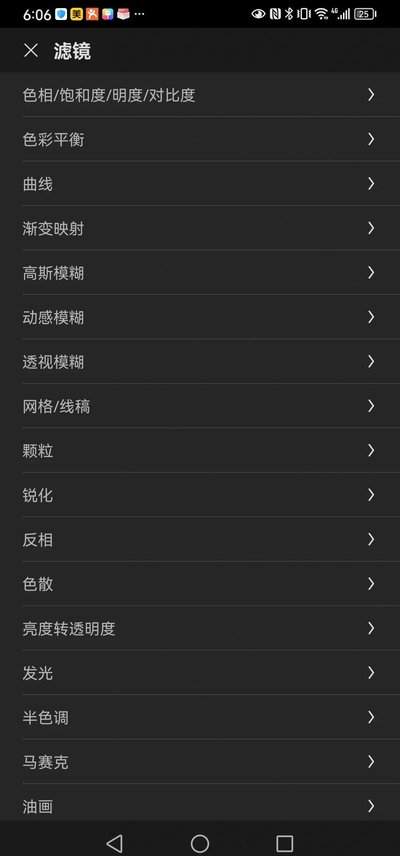
快速调用高斯模糊的小技巧
如果你经常需要使用高斯模糊效果,可以自定义快捷工具栏。首先,打开工具栏编辑页面。然后,在常用栏中添加高斯模糊功能,这样你在每次需要时,都不需要每次都打开滤镜菜单查找它。然而,如果图层中锁定了透明像素,高斯模糊的效果将无法实现。这时,你只需解锁透明锁定,高斯模糊就会恢复正常,可以正常使用。高斯模糊不仅能带来柔和的效果,还能用来制作渐变阴影和氛围感背景,使画面更具层次感。掌握高斯模糊的操作,能显著提高你的绘画效率,而且操作过程并不复杂,熟悉一次,就能快速找到。