ps怎么把画布加长
时间:2026-10-16 13:54:29
许多PS用户在处理图片或设计时,常遇到原有画布尺寸不足的情况。其实,操作方法非常简单,新手也能轻松掌握。以下是两种常用的解决方案,适用于不同的使用场景。
通过「画布大小」功能精准加长画布
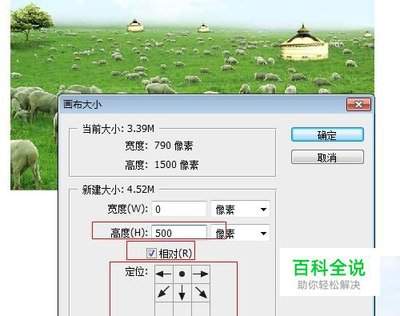
如果你对加长后的画布尺寸有明确要求,比如需要加到指定高度,这个方法是适用的。首先打开需要修改的PS文件,点击顶部菜单栏的“图像”选项,然后选择“画布大小”。在弹出的设置窗口中,你可以通过点击九宫格定位框的中间点来调整画布的高度。如果需要向下加长画布,只需点击九宫格最上方的中间点,原来的画作会固定在顶部,新的画布会出现在原画布的下方。如果你需要向上加长画布,只需点击九宫格最下方的中间点,画作会向两侧扩展,调整好后按“确定”即可完成画布的加长。此外,你还可以根据需要更改画布的大小,选择像素、厘米等单位,以及设置画布的扩展区域,包括纯色背景和透明背景,调整完成后点击“确定”即可完成画布的精确加长。

用裁剪工具快速自由加长画布
如果你只是需要调整画布的长度而不精准控制尺寸,那么使用裁剪工具会更加高效。在工具栏中找到裁剪工具,快捷键为C,选中之后原画布的四周会显示可移动的裁剪框。要添加长度,只需按住裁剪框的底部中点并向下拖动,直到达到你想要的长度,松开鼠标后画布会自动加长。同样地,如果你需要向上增加长度,只需按住顶部的中点并向上拖动。左右加长只需拖动对应边。调整到合适的长度后,按回车键确认,这样整个过程只需要几秒,非常灵活。
加长画布后,为确保新增区域与原有内容自然衔接,可以先选中新增透明区域,然后利用Photoshop中的生成式填充功能一键生成与原有内容风格一致的内容。如果背景是纯色的,可以直接将新内容吸纳入原有背景中,无需任何额外操作。这两种方法适用于不同需求,操作门槛较低,无论是专业设计师还是初学者,都可以根据自己的需求选择合适的方法,快速实现加长画布的操作,满足修图和设计的尺寸需求。