Visual Studio Code如何新建文件夹
时间:2026-10-06 17:02:57
在visual studio code中新建文件夹是一项基础且常用的操作。以下为你详细介绍:
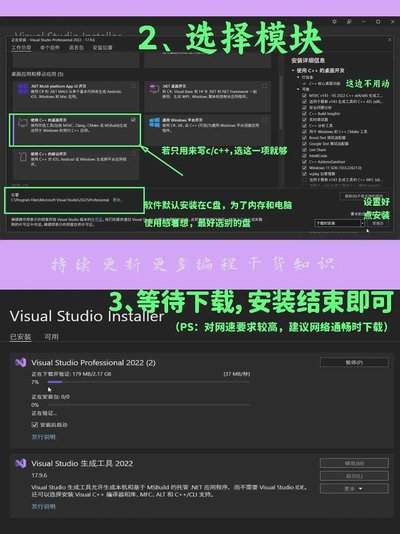
首先,打开visual studio code。进入界面后,你会看到左侧的资源管理器区域。
要创建新文件夹,有两种简单快捷的方法。首先,在菜单栏中选择“文件”选项,接着从下拉菜单中点击“新建文件夹”。这时,会在资源管理器中出现一个空白的文件夹图标,你可以在文件名一栏中输入你想要的文件夹名称,比如“项目资料”或“代码练习”,然后按回车键确认,你的新文件夹就完成了。
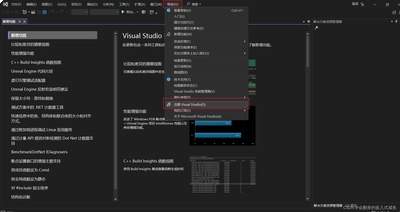
通过资源管理器的空白处右键单击,选择“新建文件夹”,与通过菜单栏创建文件夹的方式相同。
创建好文件夹后,它就是你管理代码和项目文件的重要容器。你可以将相关的代码文件、配置文件等都放入其中,方便分类整理。比如,你正在开发一个web项目,就可以在项目中新建一个文件夹命名为“我的网站项目”,然后在其中再细分如“html文件”“css样式”“javascript脚本”等子文件夹,分别存放对应的文件。这样,整个项目结构清晰,查找和管理文件都变得简单轻松。而且,visual studio code强大的搜索功能能让你快速定位到文件夹内的任何文件。无论是刚开始接触编程的新手,还是经验丰富的开发者,合理利用新建文件夹功能,都能极大提升工作效率,让代码管理有条不紊。所以,赶快动手在visual studio code中新建属于你的文件夹,开启高效的编程之旅吧。