PR怎么利用镜像铺满画布
时间:2026-10-17 11:11:26
当你处理视频素材时,可能会遇到分辨率与画布不匹配的问题。直接拉伸或缩放会使画面主体变形,而裁切可能会丢失部分内容。镜像铺满画布既保证了画面的自然度,又提升了整体的完整性,操作起来也十分简单。
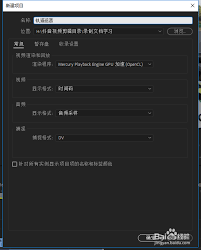
第一步:预处理素材匹配画布基础比例
首先,打开Adobe Premiere Pro并导入需要处理的素材。将素材拖入时间轴以生成对应序列。如果素材是竖屏拍摄,将其导入横屏序列会看到左右两侧的黑边。接下来,选中素材并在效果控件面板中调整缩放参数,使素材的高度完全铺满画布高度,然后微调素材的位置,确保核心内容处于视觉中心,从而保证核心内容不被遮挡。
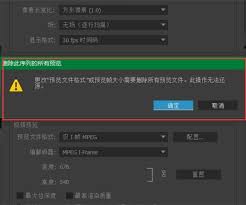
第二步:复制素材添加镜像效果
接下来进行留白区域的处理,首先选取时间轴上已调整好的素材,按住alt键向上拖动,复制一层相同的素材。然后打开左侧的效果面板,在搜索栏输入“镜像”,可以找到视频效果-扭曲分类下的镜像效果,将其拖拽添加给上层的复制素材。如果留白是左右分布,镜像方向选择“水平”;如果是上下留白,镜像方向选择“垂直”。这样,就可以有效地处理视频中的留白区域,使其更加美观。
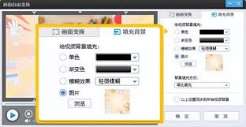
第三步:调整参数对齐完成铺满
添加效果后打开效果控件,调整镜像的「反射中心」参数,以左右留白为例,我们需要把镜像出来的画面拼接在原素材的一侧,就把反射中心的x轴参数调整为原素材对应边缘的坐标,微调后就能得到和原素材边缘完全对称的镜像画面,另一侧还有留白的话,重复上述操作,再复制一层素材做对应位置的镜像即可。如果边缘拼接有轻微的违和痕迹,可以给镜像层添加一个柔边渐变遮罩,调低遮罩透明度过渡边缘,最终就能得到自然完整铺满画布的画面,比拉伸变形的画面质感提升很多,适合风景、人像、静物等多数对称感强的素材使用。