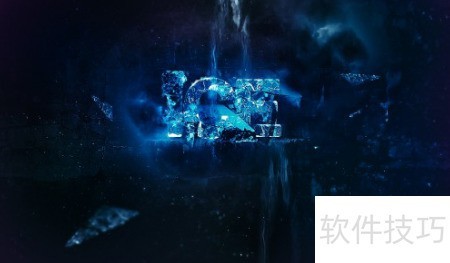
超炫冰霜特效字体制作技巧
时间:2026-10-06 13:20:14
如何制作炫酷的冰霜特效文字
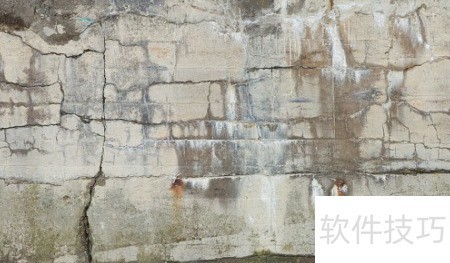
创建一个素的画布,背景颜色设为纯黑色。接着,导入墙壁纹理图,使用自由变换调整其大小和位置,确保其完美覆盖整个画布。
使用橡皮擦工具擦除,或新建图层并添加图层蒙版,实现更精细的修改。
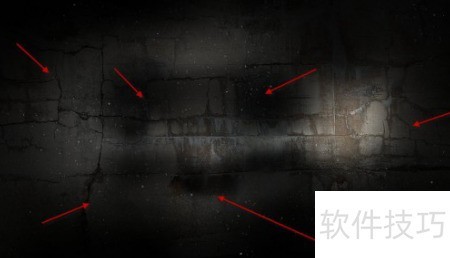
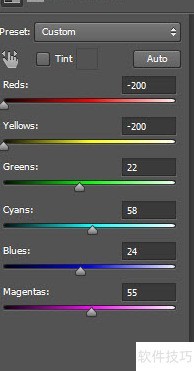
完成大致效果后,添加「黑白」和「色阶」剪切蒙版并进行相应调整。
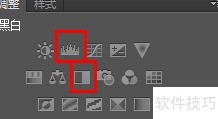
黑白
色阶
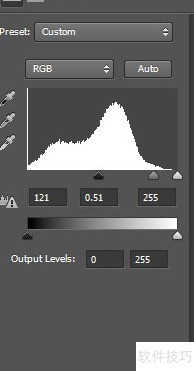
调整图层后,画面中央区域更加突出醒目。
下载字体后,输入英文如ICE进行测试。
打开冰肌图像,按Ctrl键单击图层缩略图选中并粘贴文字;切换至冰肌图层,按Delete键删除,然后复制该图层。
如图:
将新图像粘贴至原图,覆盖原有文字层。
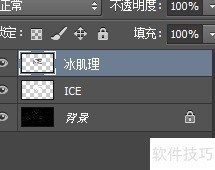
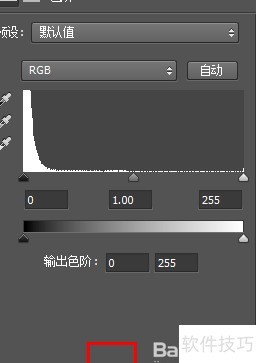
为冰肌理图层添加黑白与色阶剪切蒙版,并进行相应参数调整。
黑白
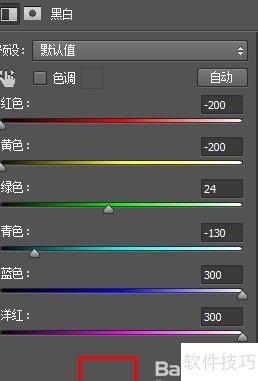
色阶
接着在「冰肌①」图像中选取另一区域。
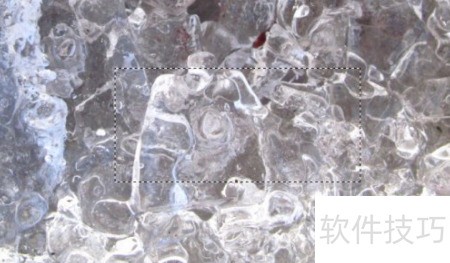
粘贴后,再次执行创建剪切蒙版操作。
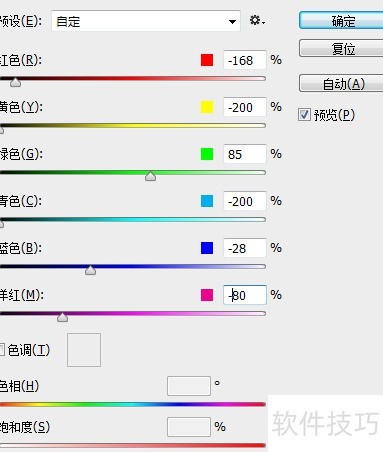
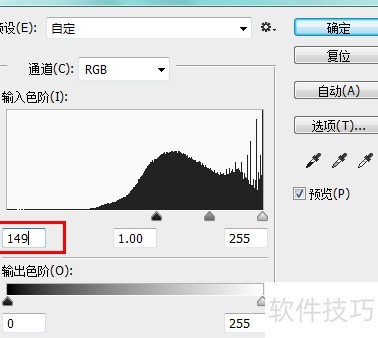
将图层混合模式设为强光,再依次执行图像→调整命令,分别应用黑白与色阶调整。
注意,这是对整图层的调整,并非剪切蒙版。
色阶
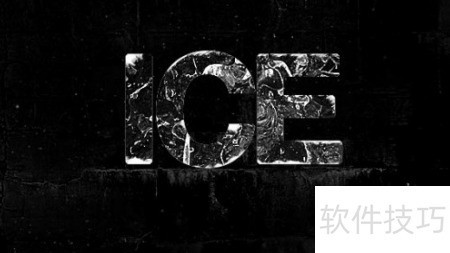
接下来添加碎冰片效果:打开碎冰片图片,从中抠取一片三角形碎片。
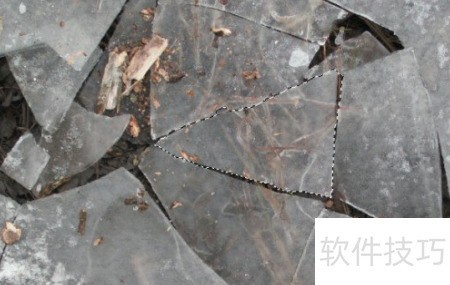
将其粘贴至文字图层后方,缩小尺寸;也可按住Ctrl键拖拽边角调整形状,效果所示。
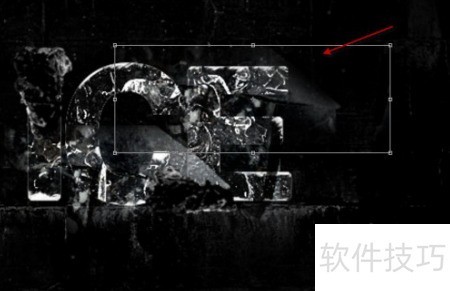
再重复一遍,并加入少许碎冰片。
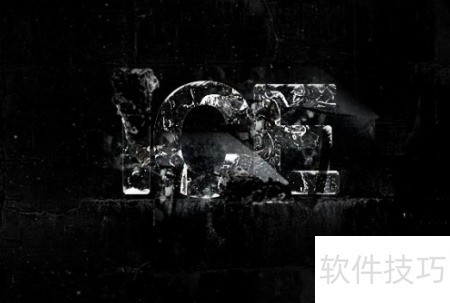
为营造飘渺氛围,从「碎冰片」图中裁剪并复制,调整形状后置于文字图层上方。
挑选方正一点的
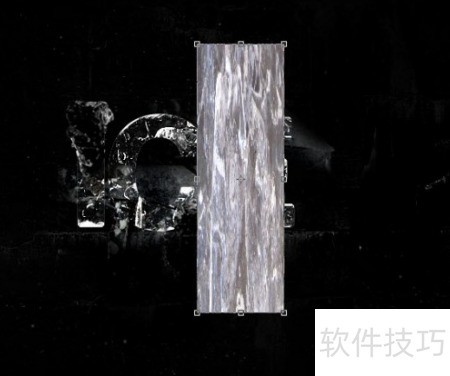
接下来调整图层:依次点击图像→调整,选择黑白与色阶功能进行设置。
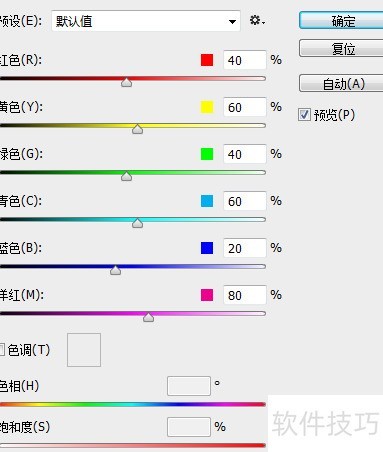
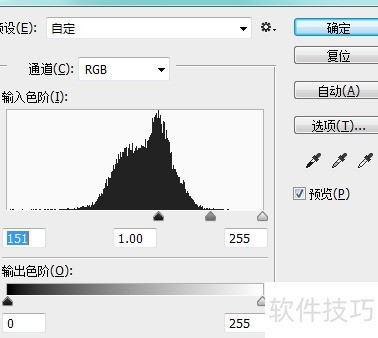
双击图层,将混合模式设为滤色。
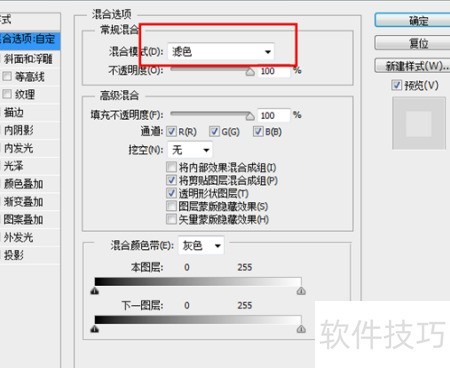
效果
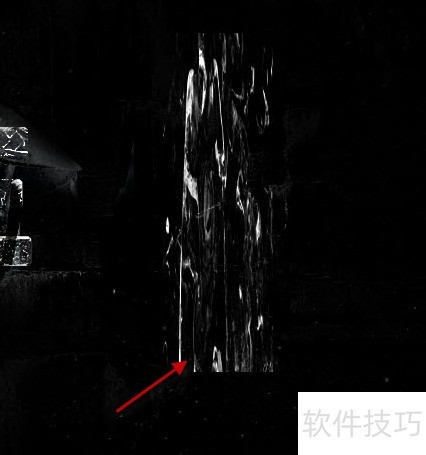
用柔边橡皮擦轻轻擦除边缘部分
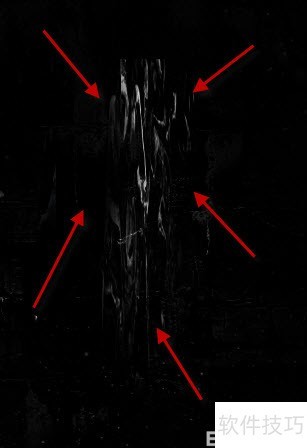
你可复制图层以增强烟雾浓度,从而获得更浓郁的效果。
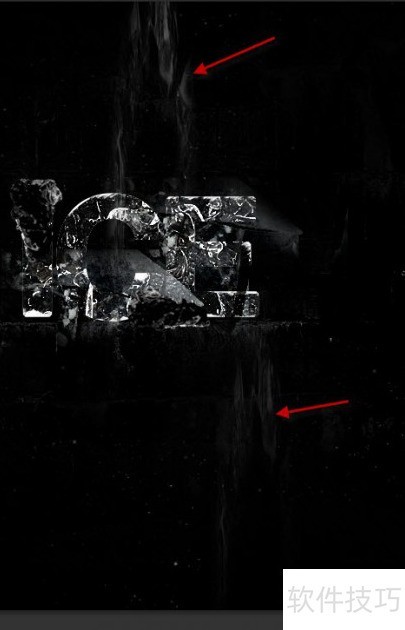
添加碎片飘飞特效:从「碎冰片」图中抠取一片,复制后变形,效果所示。
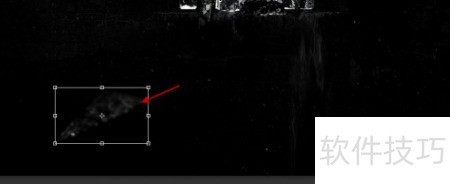
用模糊工具处理碎片,营造出动态视觉效果。
反复操作此步骤,确保各方向均分布有碎冰。
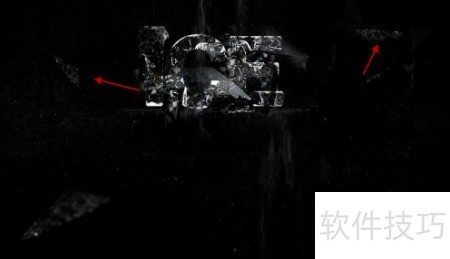
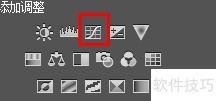
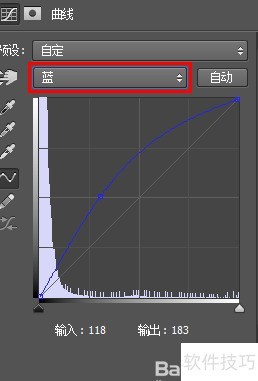
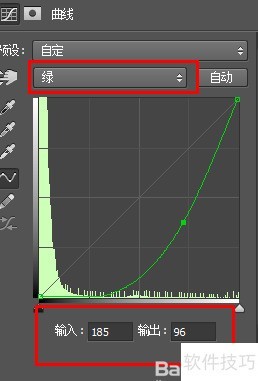
胜利在望,加油!接下来创建曲线剪切蒙版,具体参数可根据实际图像微调。
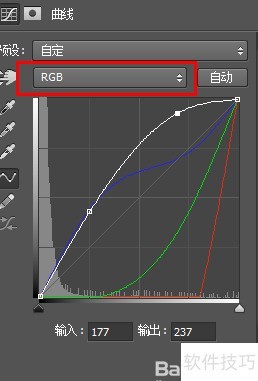
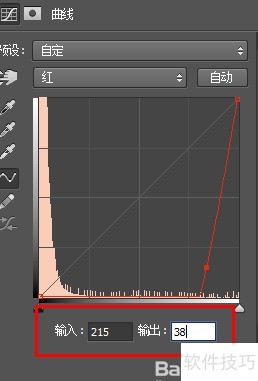
我运用云彩笔刷增添雾气效果,完成最终作品。