电脑截屏设置如何修改
时间:2026-01-08 10:53:35
在日常工作中,您是否经常需要保存重要的信息或制作教程?而当您想与他人分享有趣内容时,截屏功能无疑派上了用场。然而,不同的操作系统和应用程序可能具有不同的截屏设置和方法。本文将为您提供详细的指导,帮助您更高效地利用这一强大的工具。从调整屏幕截图设置到使用快捷键进行操作,每一步都将引领您走进截屏的世界。
二、了解电脑截屏的基本方式
在开始更改截屏设置之前,我们需要先了解电脑截屏的几种基本方式:
- 全屏截图:捕捉整个电脑屏幕的内容。
- 窗口截图:仅捕捉某个窗口或应用程序的内容。
- 区域截图:自定义选择屏幕上的某个区域进行截图。
三、windows系统截屏设置的更改方法
在windows系统中,更改截屏设置通常涉及以下几个方面:
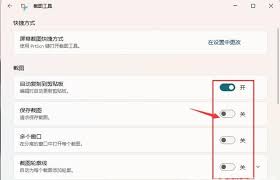
- 使用系统自带的截图工具:
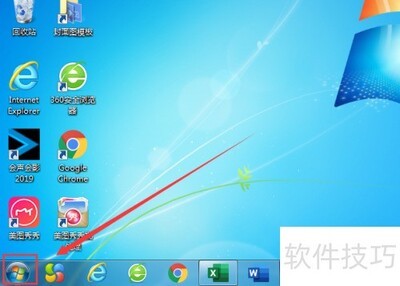
- 打开“开始”菜单,找到“windows附件”下的“截图工具”。
在任务栏右击“截图工”选“更多”->“打开文件夹位置”,查看安装路径。
- 右键点击该文件,选择“属性”,在“快捷方式”选项卡中设置自定义快捷键。
- 通过键盘快捷键进行截屏:
- Windows系统提供多快捷键用于截屏,如“Print Screen”(全屏)和“Win + Shift + S”(调出工具,指定区域)。
- 若要更改这些快捷键,通常需要借助第三方软件或脚本。
- 利用第三方截屏软件:
- 市场上有多种出色截屏工具,例如Snipping Tool、Snipaste和LightShot,提供个性化选项与便捷操作。
四、mac系统截屏设置的更改方法
在mac系统中,更改截屏设置相对简单:
- 打开“系统偏好设置”:
- 点击屏幕左上角的苹果图标,选择“系统偏好设置”。
- 进入“键盘”设置:
- 在“系统偏好设置”窗口中找到并选择“键盘”选项。
- 自定义快捷键:
- 在“键盘”设置中选择“快捷键”标签页,然后在左侧列表中找到“屏幕快照”选项。
- 在右侧自定义快捷键组合,如“command + shift + 3”(全屏截图)、“command + shift + 4”(选择区域截图)等。
五、linux系统截屏设置的更改方法(以ubuntu为例)
在linux系统中,截屏设置的更改方法因桌面环境而异。以ubuntu为例:
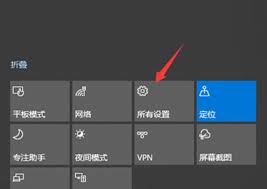
- 进入系统设置:
- 打开系统设置窗口。
- 找到“键盘快捷键”选项:
- 在系统设置中浏览并找到“键盘快捷键”选项。
- 自定义快捷键:
- 在“键盘快捷键”窗口中,您可以找到与截屏相关的选项,并自定义快捷键组合。
六、注意事项
在更改电脑截屏设置时,需要注意以下几点:
- 快捷键冲突:确保所设置的快捷键不会与其他应用程序或系统的快捷键冲突。
- 易于记忆:选择的快捷键组合应易于记忆,以便在需要截屏时能够快速操作。
- 测试设置:更改设置后,建议进行几次测试,确保新的快捷键能够正确触发截屏功能。
七、结论
掌握如何更改电脑截屏设置对于提高工作效率和便捷性至关重要。不同的操作系统有不同的方法来调整这一功能,但核心原理大致相同。通过学习基本截屏操作、熟悉系统自带的截屏工具、自定义快捷键以及使用第三方软件等技巧,您能够轻松地定制您的截屏设置以优化体验。