Ctrlbox项目管理手册(三)
时间:2026-10-22 09:11:46
null
尚未登录Ctrlbox Project时,系统将显示登录页面,您可在此完成账号登录操作。
3.1.1 访问并登录Ctrlbox Project平台
请在Ctrlbox Project登录页面输入用户名和密码,然后点击登录按钮即可进入系统。
3.1.2 密码重置
如果您需要重置密码,请点击登录页面的“忘记密码”链接。进入密码重置页面后,准确填写您的账户名称,系统会自动发送密码重置链接至您在Ctrlbox Project平台注册时绑定的电子邮箱。请确保邮箱地址能正常接收邮件,并及时查看。如果您已经忘记了注册邮箱地址,无法通过自助方式重置密码时,应直接联系Ctrlbox Project的系统管理员寻求帮助。
3.1.3 用户注册
若您尚未拥有Ctrlbox Project账号,且贵公司已开通员工自主注册权限,可通过首页的注册链接自行开通账户。请在弹出的注册页面中准确填写姓名、邮箱、手机号等必要信息,并设置安全密码,确认无误后点击注册按钮完成提交。系统将自动发送验证邮件至您提供的邮箱,您需及时查收并完成邮箱激活,方可正常使用各项功能。整个流程简便快捷,通常几分钟内即可完成。

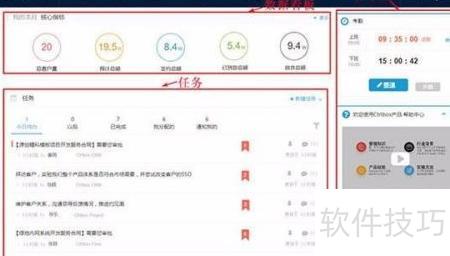
登录应用后,您将直接进入Project系统,首屏显示的是Home主页。该页面采用统一的界面布局,清晰划分了导航栏、功能区及内容展示区域,便于您快速访问各项核心功能与服务。
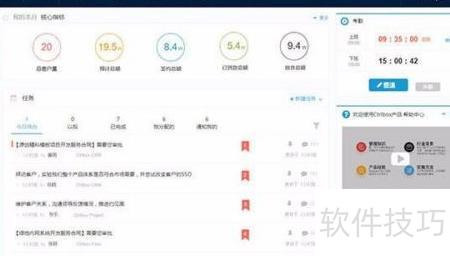
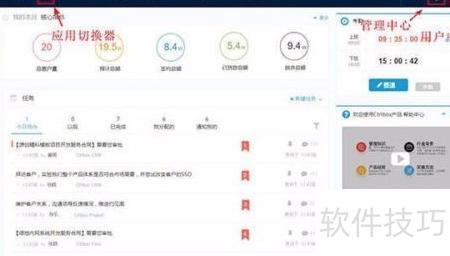
导航栏位于页面顶部,贯穿Ctrlbox Project所有页面,集中展示了项目全部可用的功能模块,帮助用户快速访问和切换各项功能。
导航栏划分为三大区域
产品与公司LOGO区域,以及支持在各类应用间便捷切换的应用切换器。
用户头像及个人中心入口,点击即可进入您的专属个人中心页面。
管理区:经授权,可在此区域访问管理中心,进行应用配置与管理。
页面左侧可展开或收起的黑色快速导航栏,支持快捷添加常用应用,方便切换与访问。
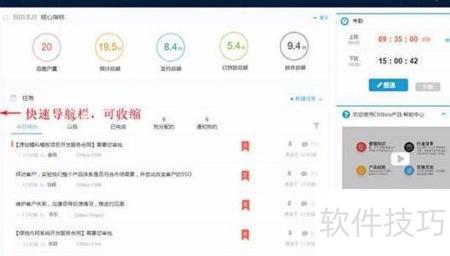
首页的中心区域聚焦于核心功能区,分为数据看板和任务两大模块。右侧提供引导信息,显示帮助中心入口,并列出所有使用中的Ctrlbox应用,方便快速切换并获取支持。