iPhone怎么从Apple账户移除不用的设备
时间:2026-10-30 10:37:42
如果你是果粉,可能近期换新iPhone、出售旧iPad或是淘汰老旧设备之后,可能会忽视一个重要的环节:在你的Apple账户中移除不再使用的设备。长期积累下来,容易遇到设备绑定数量限制,导致无法登录iCloud下载购买内容。此外,还可能留下隐私泄露的风险。旧设备流入他人手中,对方甚至可以访问你账户的部分信息。为了确保安全,我们来详细谈谈移除方法和注意事项。
在iphone本机直接操作,最方便的快速方法
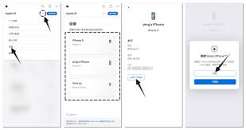
如果你目前使用的是iPhone,你无需借助额外工具就能直接进行操作。首先打开iPhone的“设置”,然后点击顶部的你的Apple ID头像。向下滚动直到看到绑定的所有设备列表。找到你想要移除的闲置设备,然后点击进入其详情页面。最后,在页面底部找到“从账户中移除”选项,点击后按照提示确认操作,等待几秒钟后即可完成移除。如果你的旧设备已经丢失或出售了,只需确认设备归属后,点击“移除”即可。

网页端操作,适合设备不在手边的场景
如果你的iPhone不在身边,或者遇到本机设备列表加载异常或者找不到目标设备的问题,打开任意浏览器登录Apple ID官方管理页面,进行操作。首先,登录你的Apple账户并完成双重验证,然后在菜单栏找到「设备」选项。所有绑定账户的设备都会清晰展示在页面中,选中你要移除的闲置设备,点击「从账户中移除」,确认后就能完成操作。整个过程不超过钟,比手机端操作更稳定。
移除前这些注意事项一定要避开坑
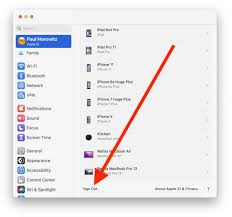
在苹果设备的使用过程中,经常会遇到一些小困扰,尤其是对于那些想要出售闲置设备的人。为了避免出现踩坑的情况,提前查看这些注意事项是非常必要的。首先,当你打算出售旧设备时,一定要先在旧设备上注销Apple ID,并且抹除所有数据和设置,然后再从账户中移除旧设备。如果直接在列表中移除,旧设备的激活锁将会绑定你的账户,买家将无法正常激活设备,你也可能需要重新登录账户来解锁设备。至于苹果ID最多可以绑定设备,电脑中最多只能绑定。如果你的设备超过了这个上限,需要移除旧设备才能添加新设备。在遇到新设备无法登录的情况时,先清理一下闲置的设备就可以解决了。此外,苹果账户移除设备不会影响你当前在用的设备的ICloud数据,但会取消闲置设备的账户访问权限。如果你需要保留旧设备的本地数据,一定要做好备份再操作。定期清理你的Apple账户中的闲置设备,不仅可以解决绑定设备上限的问题,也能最大程度地保护你的账户安全和隐私。